为员工分配房间
房间分配可帮助管理员在客房服务员工之间分配房间,并监控班次期间的进度。
快速参考
| 项目 | 含义 | 需要做什么 |
|---|---|---|
| 分区 | 用于分配的一组房间。 | 分配前确认分区正确。 |
| 员工工作量 | 分配给每位员工的房间数量。 | 在团队之间平衡工作量。 |
| 已分配房间 | 班次期间归某位员工负责的房间。 | 通过房态队列查看状态变化。 |
| 分配配置 | 影响分配行为的规则和服务类型。 | 更改日常工作流前查看配置。 |
| 默认服务类型 | 适用的房间分配没有服务类型时,HOME 使用的已启用服务类型。 | 在 Settings > Assignment 中选择已启用的默认值或 No default。 |
| 缺少服务类型 | 启用可选指示器后,空白服务类型会显示为 Missing 或 No ST。 | 筛选缺少的值,并在继续前更新房间。 |
| 预订备注 | 与房间关联的 OPERA 预订中的非空备注。 | 启用 Reservation Notes,然后使用 Reservation Notes 或 See notes 查看备注。 |
| 员工房间列表 | 客房服务员查看房间、搜索房间并打开房卡的视图。 | 更改分配后请员工刷新。 |
| 员工选择器 | Add Staff 模态框左侧显示可用员工,右侧显示已选员工。 | 使用 Add All Available 更快填充班次,然后在自动分配前查看已选列表。 |
| 分配摘要 | 面向员工显示已完成房间、积分、服务拒绝和免打扰数量的摘要。 | 在班次复盘时使用。 |
| 每日房间摘要 | 显示所选日期的已分配、未分配脏房、清洁中和已完成房间数量的管理员摘要。 | 在更改分配前使用这些卡片找出需要关注的工作。 |
| OPERA 宾客详情 | PMS 数据可用时,在 OPERA 房间的分配面板中显示当前宾客姓名。 | 查看姓名以了解房间上下文;此信息在 HOME 中为只读。 |
| 自助重新分配 | 启用后,员工可以从其他分配中认领符合条件的房间。 | 员工认领房间前确认其符合条件。 |
| 夜床服务创建 | 酒店使用夜床服务时,管理员可以为符合条件的入住客房创建夜床分配。 | 确认已启用夜床分配,并且当前日期与工作日期一致。 |
| 续住覆盖 | 某些入住续住房间在前一天使用免清洁状态时,可以继承 Full 服务类型。 | 手动更改分配前查看房间历史。 |
| 按分区选择 | 按分区和房态,在当前结果中选择符合条件的房间。 | 某个分区需要执行相同批量操作时使用。 |
| Auto Assign 范围 | 选择 Auto Assign 仅处理可用工作,还是重新分配未开始的房间。 | 继续前确认范围。 |
| Auto Assign 优先级 | 选择 Auto Assign 优先平衡工作量,还是遵循分区偏好。 | 选择符合班次计划的优先级。 |
| Auto Assign 积分上限 | 让员工保持在最高积分内,或允许按比例将符合条件的房间分配给超出上限的员工。 | 选择符合班次计划的选项。 |
| Auto Assign 房态 | 选择本次运行中包含哪些已启用的 Dirty、Clean 和 Inspected 房间。 | 至少选择一种房态,并在确认前查看。 |
| 当前高级筛选条件 | 显示当前结果应用了多少个高级筛选条件。 | 查看或更改分配前检查数量。 |
| 键盘控件 | 工作日期、房型、分区和日历控件支持键盘聚焦和选择。 | 使用 Tab、Enter 或 Space,以及 Escape 移动、打开和关闭控件。 |
| 已记住的 Auto Assign 选择 | 在当前浏览器中恢复管理员针对该酒店最近使用的范围、优先级、积分上限和房态选择。 | 确认下一次运行前查看这些选择。 |
| 撤销 Auto Assign | 将符合条件的房间恢复到最近一次 Auto Assign 运行之前的分配。 | 在手动更改分配或开始工作前撤销,否则该运行可能无法恢复。 |
| 当日积分编辑 | 允许管理员在今天的分配完成后更新工作积分。 | 已完成的工作记录需要更正时,更新当天的积分。 |
| 积分历史 | 显示员工在选定月份和年份中按日期完成的清洁积分。 | 在 HOME 在线时,从分配摘要打开积分历史。 |
| Soraso 房间导入 | 从 Soraso 电子表格加载房间入住情况和客房服务状态。 | 上传报告前在配置中选择 Soraso。 |
开始前
- 员工账户必须处于启用状态。
- 必须配置房间和分区。
- 管理员应了解每日人员安排,并在使用 Auto Assign 前确认 Settings > Assignment 中至少启用一行 Dirty、Clean 或 Inspected 房态。
- 如果酒店使用服务类型,请启用 Service Type 配置和应提供的服务类型,然后再选择默认值。
- 对于 Opera 或 Comanche 酒店,请先启用 Service Type 配置,再打开 Missing Service Type Icon。
- 对于使用 OPERA OHIP 的酒店,请在启用 Reservation Notes 前确认 HOME 中已有预订数据。
- 如果酒店使用夜床服务,请确认已启用夜床分配,并且配置的创建时间已到。
- 对于 Soraso 导入,Employee 管理员必须选择 Soraso 作为房间分配模板并保存配置。
分配房间
- 进入 Room Assignments。
- 选择左下方的 Multiple Select 勾选控件。
- 在 Available Job 下,选择要分配的一个或多个房间的复选框。
- 从操作栏选择 Assign Rooms。
- 选择客房服务员。
- 使用 Assign 确认。
- 如有需要,请员工刷新任务或房间列表。
查看每日房间摘要
Room Assignments 会显示所选工作日期的四张摘要卡片:
- Assigned rooms 统计有负责人的房间。
- Unassigned dirty rooms 统计没有负责人的脏房。
- Cleaning in progress 统计已开始工作的房间。
- Rooms completed 统计已标记为完成的房间。
使用这些卡片查看班次概况。它们统计实际房间,因此夜床子分配不会在总数中增加第二个房间。房间分配数据变化时,这些卡片会刷新。
查看 OPERA 宾客详情
对于使用 OPERA PMS 连接的物业,请从 Room Assignments 打开分配。 当当前 PMS 入住数据可用时,会显示 Guest Details 面板。该面板显示宾客姓名,并标识主要宾客或其他宾客。
该面板为只读。如果 HOME 找不到当前入住信息或 PMS 数据不可用,面板会显示不可用消息,而不会显示宾客姓名。需要更正宾客详情时,请以 PMS 为准。
筛选和搜索房间
在查看或更改分配前,使用房间分配筛选条件缩小当前结果范围。
- 打开 Room Assignments。
- 需要快速匹配时,使用房型选择器或房间号搜索。
- 点击 Filter,选择所需的高级筛选条件。
- 点击 Apply,更新 Available Jobs 和 Staff Assignee 结果。
- 查看 Filter 上显示的数量,确认当前启用了多少个高级筛选条件。
- 需要返回未筛选结果时,点击 Clear Filter。
如需使用键盘,按 Tab 访问工作日期、房型或分区控件。按 Enter 或 Space 打开选择器,按 Escape 将其关闭。日历日期和月份控件也可以通过按钮访问。
启用和查看 OPERA Reservation Notes
对于已启用 OPERA OHIP 集成的酒店,请启用 Reservation Notes,以便在管理员和客房服务员的房间分配视图中显示 OPERA 预订中的非空备注。
- 进入 Settings > Assignment。
- 启用 Reservation Notes。
- 点击 Save。
- 下一次预订更新可用后,打开 Room Assignments。
- 在有备注的房间上,点击房卡上的 Reservation Notes。在管理员分配面板中,点击 See notes。
- 查看备注标题(如果有)和备注文本。完成后关闭备注列表。
预订备注在 HOME 中为只读内容。如果一个房间关联了多个 OPERA 预订,HOME 会列出每条非空预订备注。当预订不再与房间关联时,备注会被移除。
启用缺少服务类型图标
当管理员需要在房间分配期间突出显示空白 Service Type 值时,打开可选警告。
- 进入 Settings > Assignment。
- 在 PMS Selection 下选择
Opera或Comanche。 - 打开 Service Type 选项卡,启用 Service Type 配置;如果尚未启用,点击 Save。
- 打开 Assignment 选项卡。
- 启用 Missing Service Type Icon。
- 点击 Save。
仅当模板为 Opera 或 Comanche 且 Service Type 配置已启用时,该设置可用。启用后,空白 Service Type 的已分配房间会在房卡上显示 No ST 徽章,在房间表格中显示 Missing 标签,并显示匹配的图例项。
查找没有服务类型的房间
启用 Service Type 配置后,Service Type 筛选条件包含 (blank) / Missing。如果启用了 Missing Service Type Icon,HOME 还会在房间表格和房卡上标记空白值。
- 打开 Room Assignments。
- 点击 Filter。
- 在 Service Type 下选择 (blank) / Missing。
- 点击 Apply。
- 打开每个被标记的房间,选择有效的 Service Type,然后保存分配。
需要返回所有服务类型时,请清除筛选条件。即使已启用配置的服务类型,服务类型筛选条件中也会提供缺少值的选项。
使用高级房间筛选条件
Filter 面板会将其他选项分组到 Room condition、Guest state、Service type 和 Workflow & exceptions 下。可用选项取决于物业启用的集成和设置。
- 打开 Room Assignments。
- 点击 Filter。
- 在一个或多个分组中选择值。Room condition、Guest state 和 Service type 中的值可以组合使用;工作流程选项在显示时只能单独选择。
- 查看已选值,然后点击 Apply filters。
- 在分配或更新房间前查看结果。需要移除面板中的选择时,点击 Reset。
常见选项包括已入住或空置房间、当天离店、延住、进行中、DND 或 Service Reject、已完成清洁、备注、跟进记录以及夜床服务要求。只有相关物业设置或房间数据支持某个选项时,该选项才会显示。
按分区选择房间
当同一分区中的多个房间具有相同房态时,使用分区快捷方式。
- 打开 Room Assignments 并加载当前工作日期。
- 选择房间以执行批量操作,使多选栏显示出来。
- 点击 Select by section。
- 选择 Section。
- 选择或清除一个或多个 Room statuses。
- 查看已选和符合条件的房间数量。对于当前结果中符合条件的房间,选择会立即更新。
- 关闭面板并继续所需的批量操作。
只有在 HOME 在线且选择了当前日期时,该快捷方式才可用。没有分配 ID、无法匹配分区,或工作已开始或已完成的房间不会加入选择结果。
使用智能自动分配
使用 Auto Assign 将剩余房间分配给为班次选定的员工。
- 进入 Room Assignments。
- 查看未分配房间和已经分配的工作。
- 点击 Add Staff,选择应接收房间的员工。如果所有可用员工都应加入班次,请使用 Add All Available。
- 点击 Auto Assign。
- 在确认提示中,选择 Assign available jobs only,保持现有房间分配不变;或者选择 Redistribute unstarted rooms,先将已分配给所选员工且尚未开始的符合条件房间退回可用池,再进行平衡。
- 在优先级提示中,选择 Balance workload (Recommended),在考虑分区偏好的同时平衡房间积分;或者选择 Follow section preferences,只将房间分配给该房间所在分区明确偏好的员工。
- 在积分上限提示中,选择 Respect credit limits,让员工达到最高积分后停止接收分配;或者选择 Assign all eligible rooms,必要时允许积分上限为正的员工超出上限,以覆盖符合条件的房间。然后在 Room statuses 下选择 Dirty、Clean 和 Inspected 中的一种或多种房态。HOME 只显示酒店已启用的房态。
- 查看已开始工作的房间会被排除的提示,然后点击 OK 继续。
- 等待分配完成,然后查看每位员工的房间和总积分。
- 如果日常运营需要调整,请手动调整单个房间。
如果在打开提示后某种房态被禁用,HOME 会要求你查看可用选择,而不是静默选择其他房态。
HOME 会在当前浏览器中记住你针对酒店和账户最近使用的范围、优先级、积分上限和房态选择。每次确认 Auto Assign 前都要查看这些选择。
智能房间分配平衡的是工作积分,而不只是房间数量。当不同服务类型使用不同积分时,轻度清洁可以比工作量更大的服务获得更少积分,让管理员更准确地了解每位员工的工作量。
系统在制定实用的班次计划时,还会考虑已分配的工作、员工偏好以及紧凑的分区路线。在 Follow section preferences 模式下,没有匹配偏好员工的房间会保持未分配状态。在 Respect credit limits 模式下,员工达到配置的最大积分后将不再接收房间,因此可能有些房间保持未分配。符合条件的零积分房间仍可分配,即使客房服务员已达到或超过正的积分上限,因为这些房间不会消耗额外容量。在 Assign all eligible rooms 模式下,HOME 可以让积分上限为正的员工超出上限,以覆盖符合条件的房间,并根据每位所选员工的配置上限按比例平衡超出的积分。房间积分不可拆分,现有分配或其他资格规则可能导致结果只能接近按比例分配。
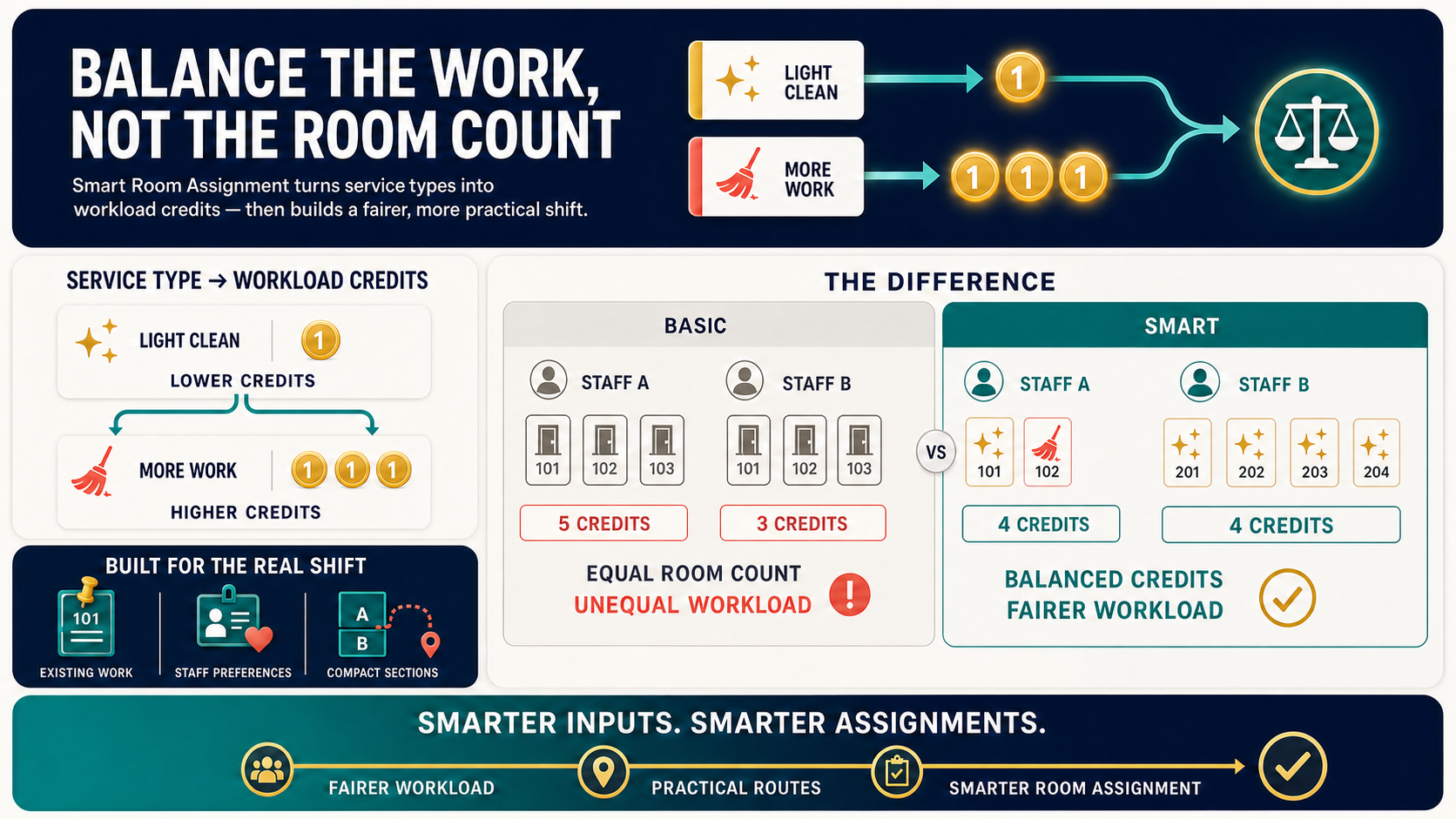
智能房间分配使用基于服务类型的积分来平衡实际工作量,而不只是房间数量。
撤销最近一次自动分配
当班次继续前需要恢复分配时,撤销最近一次 Auto Assign 运行。
- HOME 在线时,打开今天的 Room Assignments。
- 保持在员工姓名视图,并确认 Undo last auto-assignment 操作可用。
- 点击 Undo last auto-assignment,查看将恢复的房间数量。
- 查看已开始工作的房间提示;这些房间会保持不变。
- 确认撤销,然后查看房间列表和每位员工的分配。
只有最近一次符合条件的 Auto Assign 运行可撤销。手动更改分配、历史日期、HOME 离线或分区视图都可能导致该操作不可用。如果房间的工作已经开始,HOME 会保持该房间不变。
导入 Soraso 房态
使用 Soraso 房态电子表格,更新当前房间分配日期中的入住情况和客房服务状态。
首次导入前,Employee 管理员必须配置 PMS 模板:
- 进入 Settings > Assignment。
- 从 PMS Selection 中选择 Soraso。
- 点击 Save。
导入报告:
- 打开今天的 Room Assignments。
- 点击 Upload。
- 使用 Soraso 电子表格的第一个工作表。
- 确认报告在每个房间区块中包含房间号、房型和受支持的房态。
- 上传完成后查看更新的房间分配列表。
Soraso 报告可以提供以下房态:OC、OD、VC、VD、OO、OI 和 OS。HOME 的应用方式如下:
| Soraso 房态 | HOME 结果 |
|---|---|
OC | 已入住且干净 |
OD | 已入住且脏 |
VC | 空房且干净 |
VD | 空房且脏 |
OO | 空房且停用 |
OI | 空房且不在库存 |
OS | 空房且停止服务 |
仅当酒店在线且所选分配日期为今天时,才能上传报告。如果报告被拒绝,请确认第一个工作表包含带有受支持房态的房间区块,然后重试。
启用夜床分配创建
- 进入 Settings > Assignment。
- 启用 Enable Turndown Assignment Creation。
- 设置 Turndown Creation Time。
- 保存房间分配配置。
仅当酒店在线、所选日期为今天且已启用夜床分配创建时,才会显示 Create Turndown 操作。配置的创建时间用于提示管理员何时创建批次。
班次中调整分配
- 重新打开分配页面。
- 找到工作量发生变化的员工。
- 将房间移给另一位员工或另一个分区。
- 保存更新。
- 确认两位员工都能看到更新后的工作。
- 如果续住房间已经显示 Full 服务类型,请检查房间历史。
对于当前工作日的分配,即使房间已标记为完成,管理员也可以更新其工作积分。历史日期的分配仍无法更改积分。
创建夜床分配
需要为符合条件的入住客房批量添加夜床工作时使用夜床分配创建。
- 在当前工作日期打开 Room Assignments。
- 确认酒店已启用夜床分配。
- 按钮可用时点击 Create Turndown。
- 在模态框中查看符合条件的入住客房。
- 保留已勾选房间,或取消不希望包含的房间。
- 保存夜床分配批次。
- 刷新名册并确认出现新的夜床分配。
仅当酒店在线、所选日期为今天且夜床分配已启用时才显示创建夜床服务。已有夜床服务的房间会从选择列表中跳过。
查看分配配置
在上线前或酒店更改房间分配方式时使用分配配置。
- 进入 Settings > Assignment。
- 查看分配行为和服务类型配置。
- 确认服务类型符合客房服务团队的实际班次工作流。
- 管理员创建下一次分配前保存更改。
- 配置变更后请员工刷新客房服务员视图。
要使用 Follow section preferences,请在运行 Auto Assign 前为相关分区配置偏好员工。如果一个分区有多个偏好员工,HOME 会使用已配置的优先级顺序。如果所选员工中没有人是该分区的偏好员工,Auto Assign 会让该房间保持未分配状态。
配置 ONL 跟进任务
当酒店使用 ONL(Occupied No Luggage)时,房间变为 ONL 后,HOME 可以创建一个共享的 ONL Investigation 任务。
- 进入 Settings > Assignment。
- 开启 Occupied No Luggage。
- 在 Notify and share the task with 下同时选择 Front Desk 和 Duty Manager。
- 开启 Automatically create ONL follow-up tasks。
- 保存房间分配配置。
如果未选择任一接收人,HOME 会保持自动 ONL 跟进关闭。通过房卡上的 View ONL task 打开创建的任务,或使用任务看板查看观察结果并记录调查结果。
设置默认服务类型
当酒店希望 HOME 为没有服务类型的适用房间分配预填一个已启用的服务类型时,请设置默认值。
- 进入 Settings > Assignment。
- 打开 Service Type 选项卡。
- 在 Default Service Type 下选择已启用的服务类型或 No default。
- 点击 Save。
- 打开一个没有服务类型的房间分配,确认已预填所选服务类型。房间需要其他服务时,请进行更改。
默认列表中只显示已启用的服务类型。对于延住,HOME 不会使用 Check-Out 作为默认值;需要非退房服务类型时,请为延住选择 Full、Light 或 None。
员工客房服务员流程
员工从客房服务员流程处理已分配房间。
- 员工进入 Staff bottom navigation > Room Assignments。
- 员工搜索或滚动到已分配房间。
- 打开房卡并随着工作进展更新房间或任务状态。
- 员工使用通知跟进分配或任务变更。
- 出现更新失败提示时,员工应重新连接并重试。
分配摘要显示已完成房间、总房间、已完成积分、总积分、服务拒绝和免打扰等班次进度。员工可在班次中使用 See details 查看摘要。
在 OPERA 酒店启用 Reservation Notes 后,带有非空预订备注的已分配房间会在房卡上显示 Reservation Notes。开始房间工作前打开该项,查看 OPERA 提供的备注标题和文本。
查看已完成的清洁积分
- 在客房服务员流程中完成一个房间。
- 查看分配摘要中的今日已完成积分。
- 完成操作增加积分后,查看简短的 Room complete 确认,其中显示获得的积分。
- HOME 在线时,点击标记为 Open credit history 的日历按钮。
- 选择 Month 和 Year,查看按日统计的已完成清洁积分和月份总计。
- 使用历史记录底部显示的酒店时区,将日期与班次对应。
HOME 离线时,积分历史按钮不可用。无法选择未来月份。
启用并为酒店配置 S4 后,完成分配会针对标准房间工作、OOS/OOO 工作和 Turndown 工作向 S4 发送完成通知。这不会改变 HMS 或 OPERA 中受保护的房态行为。
如果流式连接健康状态徽章显示警告,请先确认实时更新是否仍在传输,再让员工继续工作。连接稳定后刷新房间列表。
如果出现班次不活跃警告,请选择 Continue shift 继续工作。员工在 HOME 中成功完成下一次操作后,警告会清除;如果班次自动结束,员工可以再次点击 Start shift。
启用自助重新分配后,员工可从 My Assignments 切换到 Others,选择符合条件的房间并确认认领。仅认领可重新分配的房间;若房间属于其他有效计划,应与主管确认。
故障排查
Reservation Notes 不显示
你会看到: Reservation Notes 设置、房间指示器或备注列表不可用。
请这样做:
- 确认酒店使用已启用的 OPERA OHIP 集成,并且当前预订包含非空备注。
- 进入 Settings > Assignment,确认已启用 Reservation Notes;如果进行了更改,请点击 Save。
- 最新预订更新可用后,刷新房间分配或客房服务员页面。
- 确认备注属于当前与房间关联的预订。当该预订不再与房间关联时,HOME 会移除备注。
- 如果 OPERA 中存在备注,但更新后 HOME 中仍缺少备注,请联系支持团队。
OPERA 宾客详情不可用
你会看到: Guest Details 面板显示找不到宾客详情或详情不可用。
请这样做:
- 确认物业使用已启用的 OPERA 连接。
- 确认分配使用了预期的房间号。
- 将当前房间入住情况与 OPERA 进行比较。
- 刷新分配面板并重试。
- 如果当前 OPERA 入住信息存在,但 HOME 仍无法显示,请联系支持团队。
员工看不到已分配房间
你会看到: 管理员已分配房间,但员工看不到。
请这样做:
- 确认员工登录的是正确的酒店。
- 确认分配已保存。
- 确认员工角色允许房间分配工作。
- 如果已启用自助重新分配,请确认员工正在查看 My Assignments。
- 请员工刷新或重新登录。
员工无法更新房态
你会看到: 房卡打开,但更新无法保存。
请这样做:
- 确认员工在线。
- 更新失败提示消失后请员工重试。
- 检查房间是否属于员工当前分配。
- 如果更新被排队,请管理员查看房态队列。
S4 未收到分配完成通知
你会看到: HOME 中的分配已完成,但 S4 中没有显示完成记录。
请这样做:
- 确认员工客房服务员流程中已将分配标记为完成。
- 确认酒店已启用并配置 S4。
- 如果 S4 仍未更新,请向支持团队提供酒店、房间、工作类型和完成时间。
保存因网络错误失败
你会看到: 保存未完成时出现网络错误模态框。
请这样做:
- 复制详情或下载诊断报告以便支持团队查看。
- 确认浏览器在线,然后重试保存。
- 如果相同失败再次出现,请将参考 ID 提供给支持团队。
Auto Assign 不可用
你会看到: Auto Assign 控件已禁用,并显示原因。
请这样做:
- 如果消息提示 Auto Assign 在离线时不可用,请重新连接 HOME 后重试。
- 如果消息提示仅今天可用,请选择今天的工作日期。
- 如果消息提示切换到 By Staff Name,请先离开分区视图,再运行 Auto Assign。
- 如果消息提示需要添加员工,请点击 Add Staff 并选择应接收房间的员工。
- 如果消息提示房态选项不可用,请检查连接,并在选项加载后重试。如果没有可分配的符合条件房间,请检查房态、入住情况和当前筛选条件。
如果 Room statuses 中缺少所需房态,请管理员打开 Settings > Assignment,启用所需的 Dirty、Clean 或 Inspected 行,然后重新打开 Auto Assign。
Create Turndown 按钮缺失
你会看到: 管理员在房间分配页面看不到夜床操作。
请这样做:
- 确认酒店使用夜床服务。
- 确认房间分配配置中已启用夜床分配。
- 确认所选日期为今天。
- 等待超过配置的夜床创建时间。
- 刷新页面后再次检查。
撤销不可用
你会看到: Auto Assign 后未显示 Undo last auto-assignment 操作。
请这样做:
- 确认所选工作日期为今天且 HOME 在线。
- 从分区视图切换到员工姓名视图。
- 检查手动更改分配是否替代了最近一次 Auto Assign 运行。
- 确认最近一次运行中至少有一个尚未开始的房间仍符合恢复条件。
积分历史不可用
你会看到: 日历按钮已禁用,或选定月份无法加载。
请这样做:
- 确认 HOME 在线。
- 确认选定月份不是未来月份。
- 刷新客房服务员页面,再次打开 Open credit history。
- 如果已完成房间仍未在选定月份显示,请联系支持团队。