มอบหมายห้องให้พนักงาน
การมอบหมายห้องช่วยให้ผู้จัดการกระจายห้องให้พนักงานแม่บ้านและติดตามความคืบหน้าระหว่างกะ
สรุปอ้างอิงเร็ว
| รายการ | ความหมาย | สิ่งที่ควรทำ |
|---|---|---|
| Section | กลุ่มห้องที่ใช้สำหรับการมอบหมาย | ยืนยันว่า section ถูกต้องก่อนมอบหมาย |
| ภาระงานของพนักงาน | จำนวนห้องที่มอบให้พนักงานแต่ละคน | ปรับสมดุลงานให้ทั่วทีม |
| ห้องที่มอบหมาย | ห้องที่อยู่ภายใต้ความรับผิดชอบของพนักงานในกะนั้น | ตรวจการเปลี่ยนสถานะผ่านคิวห้อง |
| การตั้งค่าการมอบหมาย | กฎและประเภทบริการที่กำหนดพฤติกรรมการมอบหมาย | ตรวจการตั้งค่าก่อนเปลี่ยนเวิร์กโฟลว์ประจำวัน |
| ประเภทบริการเริ่มต้น | ประเภทบริการที่เปิดใช้ซึ่ง HOME ใช้เมื่อการมอบหมายห้องที่เข้าเงื่อนไขไม่มีประเภทบริการ | เลือกค่าเริ่มต้นที่เปิดใช้หรือ No default ใน Settings > Assignment |
| ประเภทบริการหายไป | ประเภทบริการว่างที่มีป้ายกำกับ Missing หรือ No ST เมื่อเปิดใช้ตัวบ่งชี้เสริม | กรองค่าที่หายไปและอัปเดตห้องก่อนดำเนินการต่อ |
| หมายเหตุการจอง | หมายเหตุที่ไม่ว่างจากการจอง OPERA ที่เชื่อมโยงกับห้อง | เปิดใช้ Reservation Notes จากนั้นใช้ Reservation Notes หรือ See notes เพื่อตรวจสอบ |
| รายการห้องของพนักงาน | มุมมอง room attendant ที่พนักงานใช้ค้นหาห้องและเปิดการ์ดห้อง | ขอให้พนักงานรีเฟรชหลังมีการเปลี่ยนแปลงการมอบหมาย |
| ตัวเลือกพนักงาน | หน้าต่าง Add Staff แสดงพนักงานที่พร้อมใช้งานด้านหนึ่งและพนักงานที่เลือกไว้อีกด้านหนึ่ง | ใช้ Add All Available เพื่อเติมกะให้เร็วขึ้น แล้วตรวจรายการที่เลือกก่อน auto-assign |
| สรุปการมอบหมาย | สรุปฝั่งพนักงานของห้องที่เสร็จแล้ว เครดิต การปฏิเสธบริการ และจำนวน do-not-disturb | ใช้ระหว่างตรวจงานกะ |
| สรุปห้องประจำวัน | จำนวนห้องที่มอบหมาย ห้องสกปรกที่ยังไม่มอบหมาย ห้องที่กำลังดำเนินการ และห้องที่เสร็จแล้วสำหรับวันที่เลือก | ใช้การ์ดเพื่อดูงานที่ต้องให้ความสนใจก่อนเปลี่ยนการมอบหมาย |
| รายละเอียดแขกจาก OPERA | ชื่อแขกปัจจุบันที่แสดงในแผงการมอบหมายสำหรับห้อง OPERA เมื่อมีข้อมูลจาก PMS | ตรวจชื่อเพื่อดูบริบทของห้อง โดยถือว่า HOME แสดงข้อมูลนี้แบบอ่านอย่างเดียว |
| การสลับมอบหมายด้วยตนเอง | พนักงานสามารถรับห้องที่เข้าเงื่อนไขจากการมอบหมายของคนอื่นได้เมื่อเปิดใช้ | ยืนยันสิทธิ์ก่อนที่พนักงานจะรับห้อง |
| การสร้าง turndown | ผู้จัดการสามารถสร้างการมอบหมาย turndown สำหรับห้องที่มีผู้เข้าพักและเข้าเงื่อนไขได้เมื่อที่พักใช้บริการ turndown | ยืนยันว่าเปิดใช้การมอบหมาย turndown และวันที่ปัจจุบันตรงกับวันทำงาน |
| การ override ห้อง stayover | ห้อง stayover ที่มีผู้เข้าพักบางห้องสามารถรับประเภทบริการ Full ได้เมื่อวันก่อนใช้สถานะ no-clean | ตรวจประวัติห้องก่อนเปลี่ยนการมอบหมายด้วยตนเอง |
| การเลือกตาม section | เลือกห้องที่เข้าเงื่อนไขในผลลัพธ์ปัจจุบันตาม section และสถานะห้อง | ใช้เมื่อ section ต้องการ bulk action เดียวกัน |
| ขอบเขต Auto Assign | เลือกว่าจะให้ Auto Assign จัดการเฉพาะงานที่พร้อม หรือกระจายห้องที่ยังไม่เริ่มใหม่ | ยืนยันขอบเขตก่อนดำเนินการต่อ |
| ลำดับความสำคัญของ Auto Assign | เลือกว่าจะให้ Auto Assign เน้นสมดุลภาระงานหรือตามความต้องการของ section | เลือกลำดับความสำคัญให้ตรงกับแผนกะ |
| ขีดจำกัดเครดิตของ Auto Assign | กำหนดให้พนักงานอยู่ภายในเครดิตสูงสุด หรืออนุญาตให้มอบหมายห้องที่เข้าเงื่อนไขโดยมีเครดิตเกินตามสัดส่วน | เลือกตัวเลือกให้ตรงกับแผนกะ |
| สถานะห้องของ Auto Assign | เลือกห้อง Dirty, Clean และ Inspected ที่เปิดใช้งานและจะรวมในรอบนี้ | เลือกอย่างน้อยหนึ่งสถานะและตรวจสอบก่อนยืนยัน |
| ตัวกรองขั้นสูงที่ใช้งานอยู่ | แสดงจำนวนตัวกรองขั้นสูงที่ใช้กับผลลัพธ์ปัจจุบัน | ตรวจจำนวนก่อนตรวจหรือเปลี่ยนการมอบหมาย |
| การควบคุมด้วยแป้นพิมพ์ | ตัวควบคุมวันที่ทำงาน ประเภทห้อง section และปฏิทินรองรับการโฟกัสและการเลือกด้วยแป้นพิมพ์ | ใช้ Tab, Enter หรือ Space และ Escape เพื่อเลื่อนไป เปิด และปิดตัวควบคุม |
| ตัวเลือก Auto Assign ที่จดจำไว้ | เรียกคืนตัวเลือกขอบเขต ลำดับความสำคัญ ขีดจำกัดเครดิต และสถานะห้องล่าสุดของผู้จัดการสำหรับที่พักในเบราว์เซอร์ปัจจุบัน | ตรวจตัวเลือกก่อนยืนยันการเรียกใช้ครั้งถัดไป |
| การเลิกทำ Auto Assign | คืนห้องที่เข้าเงื่อนไขกลับไปยังการมอบหมายก่อนการเรียกใช้ Auto Assign ล่าสุด | ต้องเลิกทำก่อนการเปลี่ยนมอบหมายด้วยตนเองหรือเริ่มงาน มิฉะนั้นจะเรียกใช้ไม่ได้ |
| การแก้ไขเครดิตในวันเดียวกัน | ให้ผู้จัดการอัปเดตเครดิตงานของการมอบหมายวันนี้หลังงานเสร็จได้ | อัปเดตเครดิตของวันนี้เมื่อจำเป็นต้องแก้ไขบันทึกงานที่เสร็จแล้ว |
| ประวัติเครดิต | แสดงเครดิตการทำความสะอาดที่พนักงานทำเสร็จในแต่ละวันของเดือนและปีที่เลือก | เปิดประวัติเครดิตจากสรุปการมอบหมายขณะที่ HOME ออนไลน์ |
| การนำเข้าสถานะห้องจาก Soraso | โหลดสถานะผู้เข้าพักและสถานะแม่บ้านจากสเปรดชีต Soraso | เลือก Soraso ในการตั้งค่าก่อนอัปโหลดรายงาน |
ก่อนเริ่ม
- บัญชีพนักงานต้องเปิดใช้งานอยู่
- ต้องตั้งค่าห้องและ section แล้ว
- ผู้จัดการควรรู้แผนกำลังคนประจำวันและยืนยันว่าแถวสถานะห้อง Dirty, Clean หรือ Inspected อย่างน้อยหนึ่งแถวเปิดใช้ใน Settings > Assignment ก่อนใช้ Auto Assign
- หากที่พักใช้ประเภทบริการ ให้เปิดการกำหนดค่า Service Type และประเภทบริการที่ควรใช้ ก่อนเลือกค่าเริ่มต้น
- สำหรับที่พักที่ใช้ Opera หรือ Comanche ให้เปิดการกำหนดค่า Service Type ก่อนเปิดใช้ Missing Service Type Icon
- สำหรับที่พักที่ใช้ OPERA OHIP ให้ยืนยันว่ามีข้อมูลการจองใน HOME ก่อนเปิดใช้ Reservation Notes
- หากที่พักใช้บริการ turndown ให้ยืนยันว่าเปิดใช้การมอบหมาย turndown แล้ว และผ่านเวลาสร้างที่กำหนดแล้ว
- สำหรับการนำเข้าจาก Soraso ผู้ดูแลระบบ Employee ต้องเลือก Soraso เป็นเทมเพลตการมอบหมายห้องและบันทึกการตั้งค่า
มอบหมายห้อง
- ไปที่ Room Assignments
- เลือกปุ่มเครื่องหมายถูก Multiple Select ที่มุมล่างซ้าย
- ใต้ Available Job ให้เลือกช่องของห้องที่ต้องการมอบหมาย
- เลือก Assign Rooms จากแถบคำสั่ง
- เลือกพนักงานดูแลห้อง
- ยืนยันด้วย Assign
- ขอให้พนักงานรีเฟรช task หรือรายการห้องหากจำเป็น
ตรวจสอบสรุปห้องประจำวัน
Room Assignments แสดงการ์ดสรุปสี่รายการสำหรับวันที่ทำงานที่เลือก:
- Assigned rooms นับห้องที่มีผู้รับผิดชอบ
- Unassigned dirty rooms นับห้องสกปรกที่ยังไม่มีผู้รับผิดชอบ
- Cleaning in progress นับห้องที่เริ่มงานแล้ว
- Rooms completed นับห้องที่ทำเครื่องหมายว่าเสร็จแล้ว
ใช้การ์ดเหล่านี้เป็นภาพรวมของกะ การ์ดนับเป็นห้องจริง ดังนั้นการมอบหมายย่อยของ turndown จะไม่เพิ่มห้องที่สองในยอดรวม การ์ดจะรีเฟรชเมื่อข้อมูลการมอบหมายห้องเปลี่ยนแปลง
ตรวจสอบรายละเอียดแขกจาก OPERA
สำหรับที่พักที่ใช้การเชื่อมต่อ OPERA PMS ให้เปิดการมอบหมายจาก Room Assignments แผง Guest Details จะแสดงเมื่อมีข้อมูลผู้เข้าพักปัจจุบันจาก PMS โดยจะแสดงชื่อแขกและระบุแขกหลักหรือแขกเพิ่มเติม
แผงนี้เป็นแบบอ่านอย่างเดียว หาก HOME ไม่พบข้อมูลผู้เข้าพักปัจจุบันหรือข้อมูล PMS ไม่พร้อมใช้งาน จะแสดงข้อความว่าไม่พร้อมใช้งานแทนชื่อแขก หากต้องแก้ไขรายละเอียดแขก ให้ใช้ PMS เป็นแหล่งข้อมูลหลัก
กรองและค้นหาห้อง
ใช้ตัวกรองการมอบหมายห้องเพื่อจำกัดผลลัพธ์ปัจจุบันก่อนตรวจหรือเปลี่ยนการมอบหมาย
- เปิด Room Assignments
- ใช้ตัวเลือกประเภทห้องหรือการค้นหาหมายเลขห้องเมื่อต้องการค้นหาอย่างรวดเร็ว
- คลิก Filter แล้วเลือกตัวกรองขั้นสูงที่ต้องการ
- คลิก Apply เพื่ออัปเดตผลลัพธ์ Available Jobs และ Staff Assignee
- ตรวจจำนวนที่แสดงบน Filter เพื่อยืนยันจำนวนตัวกรองขั้นสูงที่ใช้งานอยู่
- คลิก Clear Filter เมื่อต้องการกลับไปยังผลลัพธ์ที่ไม่มีตัวกรอง
สำหรับการเข้าถึงด้วยแป้นพิมพ์ กด Tab เพื่อไปยังตัวควบคุมวันที่ทำงาน ประเภทห้อง หรือ section กด Enter หรือ Space เพื่อเปิดตัวเลือก และกด Escape เพื่อปิดตัวเลือก วันที่ในปฏิทินและตัวควบคุมเดือนสามารถเข้าถึงได้ในรูปแบบปุ่มเช่นกัน
เปิดใช้และตรวจสอบหมายเหตุการจอง OPERA
สำหรับที่พักที่เปิดใช้การเชื่อมต่อ OPERA OHIP ให้เปิดใช้ Reservation Notes เพื่อแสดงหมายเหตุที่ไม่ว่างจากการจอง OPERA ในมุมมองการมอบหมายห้องของผู้จัดการและพนักงาน
- ไปที่ Settings > Assignment
- เปิดใช้ Reservation Notes
- คลิก Save
- เปิด Room Assignments หลังมีการอัปเดตการจองครั้งถัดไปพร้อมใช้งาน
- ในการ์ดห้องที่มีหมายเหตุ ให้คลิก Reservation Notes ในแผงการมอบหมายของผู้จัดการ ให้คลิก See notes
- ตรวจสอบชื่อหมายเหตุเมื่อมีให้และข้อความหมายเหตุ ปิดรายการหมายเหตุเมื่อเสร็จแล้ว
หมายเหตุการจองเป็นแบบอ่านอย่างเดียวใน HOME หากมีการจอง OPERA ที่เชื่อมโยงกับห้องมากกว่าหนึ่งรายการ HOME จะแสดงหมายเหตุการจองที่ไม่ว่างของแต่ละรายการ หมายเหตุจะถูกนำออกเมื่อการจองนั้นไม่เชื่อมโยงกับห้องอีกต่อไป
เปิดใช้ไอคอน Missing Service Type
เปิดใช้คำเตือนเสริมเมื่อผู้จัดการต้องการให้ค่า Service Type ว่างเด่นชัดระหว่างการมอบหมายห้อง
- ไปที่ Settings > Assignment
- ใน PMS Selection ให้เลือก
OperaหรือComanche - เปิดแท็บ Service Type เปิดใช้การกำหนดค่า Service Type แล้วคลิก Save หากยังไม่ได้เปิดใช้
- เปิดแท็บ Assignment
- เปิดใช้ Missing Service Type Icon
- คลิก Save
การตั้งค่านี้ใช้ได้เฉพาะเทมเพลต Opera หรือ Comanche เมื่อเปิดใช้การกำหนดค่า Service Type แล้ว เมื่อเปิดใช้การตั้งค่า ห้องที่มอบหมายซึ่งมี Service Type ว่างจะแสดงป้าย No ST บนการ์ดห้อง ป้าย Missing ในตารางห้อง และรายการเดียวกันใน legend
ค้นหาห้องที่ไม่มีประเภทบริการ
เมื่อเปิดใช้การกำหนดค่า Service Type ตัวกรอง Service Type จะมี (blank) / Missing หากเปิดใช้ Missing Service Type Icon แล้ว HOME จะทำเครื่องหมายค่าว่างในตารางห้องและบนการ์ดห้องด้วย
- เปิด Room Assignments
- คลิก Filter
- ภายใต้ Service Type ให้เลือก (blank) / Missing
- คลิก Apply
- เปิดห้องที่ถูกทำเครื่องหมายแต่ละห้อง เลือก Service Type ที่ถูกต้อง และบันทึกการมอบหมาย
ล้างตัวกรองเมื่อต้องการกลับไปดูประเภทบริการทั้งหมด ตัวเลือกค่าที่หายไปใช้ได้กับตัวกรองประเภทบริการ รวมถึงเมื่อเปิดใช้ประเภทบริการที่กำหนดค่าไว้
ใช้ตัวกรองห้องขั้นสูง
แผง Filter จัดกลุ่มตัวเลือกเพิ่มเติมไว้ภายใต้ Room condition, Guest state, Service type และ Workflow & exceptions ตัวเลือกที่ใช้ได้ขึ้นอยู่กับการเชื่อมต่อและการตั้งค่าที่เปิดใช้สำหรับที่พัก
- เปิด Room Assignments
- คลิก Filter
- เลือกค่าในกลุ่มอย่างน้อยหนึ่งกลุ่ม คุณสามารถใช้ค่าจาก Room condition, Guest state และ Service type ร่วมกันได้ ส่วนตัวเลือก workflow หากแสดง จะใช้ได้ครั้งละหนึ่งตัวเลือก
- ตรวจสอบค่าที่เลือก แล้วคลิก Apply filters
- ตรวจสอบผลลัพธ์ก่อนมอบหมายหรืออัปเดตห้อง หากต้องการล้างค่าที่เลือกในแผง ให้คลิก Reset
ตัวเลือกทั่วไป ได้แก่ ห้องที่มีผู้เข้าพักหรือห้องว่าง ห้องที่เช็กเอาต์วันนี้ ห้องพักต่อ ห้องที่กำลังดำเนินการ ห้อง DND หรือ Service Reject ห้องที่ทำความสะอาดเสร็จแล้ว หมายเหตุ trace และห้องที่ต้องทำ turndown ตัวเลือกจะแสดงเฉพาะเมื่อการตั้งค่าที่พักหรือข้อมูลห้องที่เกี่ยวข้องรองรับตัวเลือกนั้น
เลือกห้องตาม Section
ใช้ทางลัด section เมื่อหลายห้องใน section เดียวกันมีสถานะห้องเหมือนกัน
- เปิด Room Assignments และโหลดวันทำงานปัจจุบัน
- เลือกห้องสำหรับ bulk action เพื่อให้แถบการเลือกหลายรายการปรากฏ
- คลิก Select by section
- เลือก Section
- เลือกหรือล้าง Room statuses อย่างน้อยหนึ่งรายการ
- ตรวจจำนวนห้องที่เลือกและเข้าเงื่อนไข การเลือกจะอัปเดตทันทีสำหรับห้องที่เข้าเงื่อนไขในผลลัพธ์ปัจจุบัน
- ปิดแผงแล้วดำเนินการ bulk action ที่ต้องการต่อ
ทางลัดนี้ใช้ได้เฉพาะเมื่อ HOME ออนไลน์และเลือกวันที่ปัจจุบัน ห้องที่ไม่มี assignment ID ห้องที่จับคู่กับ section ไม่ได้ และห้องที่เริ่มหรือทำงานเสร็จแล้วจะไม่ถูกเพิ่มในการเลือก
ใช้การมอบหมายอัตโนมัติอัจฉริยะ
ใช้ Auto Assign เพื่อกระจายห้องที่เหลือให้พนักงานที่เลือกไว้สำหรับกะ
- ไปที่ Room Assignments
- ตรวจห้องที่ยังไม่มอบหมายและงานที่มอบหมายไว้แล้ว
- คลิก Add Staff แล้วเลือกพนักงานที่จะรับห้อง ใช้ Add All Available เมื่ออยากให้พนักงานที่พร้อมทั้งหมดเข้ากะ
- คลิก Auto Assign
- ในข้อความยืนยัน เลือก Assign available jobs only เพื่อคงการมอบหมายห้องเดิมไว้ หรือเลือก Redistribute unstarted rooms เพื่อคืนห้องที่ยังไม่เริ่มงานและมอบให้พนักงานที่เลือกกลับสู่กลุ่มห้องที่พร้อมก่อนปรับสมดุล
- ในข้อความเลือกลำดับความสำคัญ ให้เลือก Balance workload (Recommended) เพื่อปรับสมดุลเครดิตห้องโดยพิจารณาความต้องการของ section หรือเลือก Follow section preferences เพื่อมอบหมายห้องให้เฉพาะพนักงานที่ระบุว่าเป็นผู้ที่ต้องการสำหรับ section ของห้องนั้น
- ในข้อความจำกัดเครดิต ให้เลือก Respect credit limits เพื่อหยุดมอบหมายเมื่อพนักงานถึงค่าสูงสุด หรือเลือก Assign all eligible rooms เพื่ออนุญาตให้พนักงานที่มีขีดจำกัดมากกว่าศูนย์เกินค่านั้นเมื่อจำเป็นเพื่อครอบคลุมห้องที่เข้าเงื่อนไข จากนั้นภายใต้ Room statuses ให้เลือกอย่างน้อยหนึ่งรายการจาก Dirty, Clean และ Inspected HOME จะแสดงเฉพาะสถานะที่เปิดใช้สำหรับที่พัก
- อ่านข้อความว่าห้องที่เริ่มงานแล้วจะถูกยกเว้น แล้วคลิก OK เพื่อดำเนินการต่อ
- รอจนการมอบหมายเสร็จ แล้วตรวจห้องและเครดิตรวมของพนักงานแต่ละคน
- ปรับห้องแต่ละห้องด้วยตนเองหากการปฏิบัติงานประจำวันต้องเปลี่ยนแปลง
หากสถานะห้องถูกปิดหลังจากเปิดข้อความแล้ว HOME จะขอให้ตรวจตัวเลือกที่ใช้ได้ แทนการเลือกสถานะอื่นให้โดยไม่แจ้ง
HOME จะจดจำตัวเลือกขอบเขต ลำดับความสำคัญ ขีดจำกัดเครดิต และสถานะห้องล่าสุดสำหรับที่พักและบัญชีของคุณในเบราว์เซอร์ปัจจุบัน ตรวจตัวเลือกทุกครั้งก่อนยืนยัน Auto Assign
Smart Room Assignment ปรับสมดุลตามเครดิตงานแทนการนับจำนวนห้องเท่านั้น เมื่อประเภทบริการใช้เครดิตต่างกัน งาน light clean อาจมีเครดิตน้อยกว่างานที่ซับซ้อนกว่า ทำให้ผู้จัดการเห็นภาระงานของพนักงานแต่ละคนได้ตรงกับงานจริงมากขึ้น
การมอบหมายยังพิจารณางานที่มอบหมายไว้แล้ว ความต้องการของพนักงาน และ section ที่อยู่ใกล้กันเพื่อสร้างแผนกะที่ใช้งานได้จริง ในโหมด Follow section preferences ห้องที่ไม่มีพนักงานที่ตรงกับความต้องการจะยังไม่ถูกมอบหมาย เมื่อใช้ Respect credit limits พนักงานจะหยุดรับห้องเมื่อถึงค่าสูงสุดที่กำหนด และบางห้องอาจยังไม่ถูกมอบหมาย ห้องที่เข้าเงื่อนไขและมีเครดิตเป็นศูนย์ยังสามารถมอบหมายได้เมื่อพนักงานมีเครดิตถึงหรือเกินขีดจำกัดที่มากกว่าศูนย์ เพราะห้องเหล่านี้ไม่ใช้ความจุเพิ่มเติม เมื่อใช้ Assign all eligible rooms, HOME อาจเกินขีดจำกัดเครดิตที่มากกว่าศูนย์เพื่อครอบคลุมห้องที่เข้าเงื่อนไข และจะปรับสมดุลเครดิตส่วนเกินตามสัดส่วนค่าสูงสุดที่กำหนดของพนักงานแต่ละคนที่เลือก เครดิตห้องแบ่งย่อยไม่ได้ และการมอบหมายที่มีอยู่หรือกฎการเข้าเงื่อนไขอื่นอาจทำให้ได้ผลลัพธ์ที่ใกล้เคียงสัดส่วนที่สุด
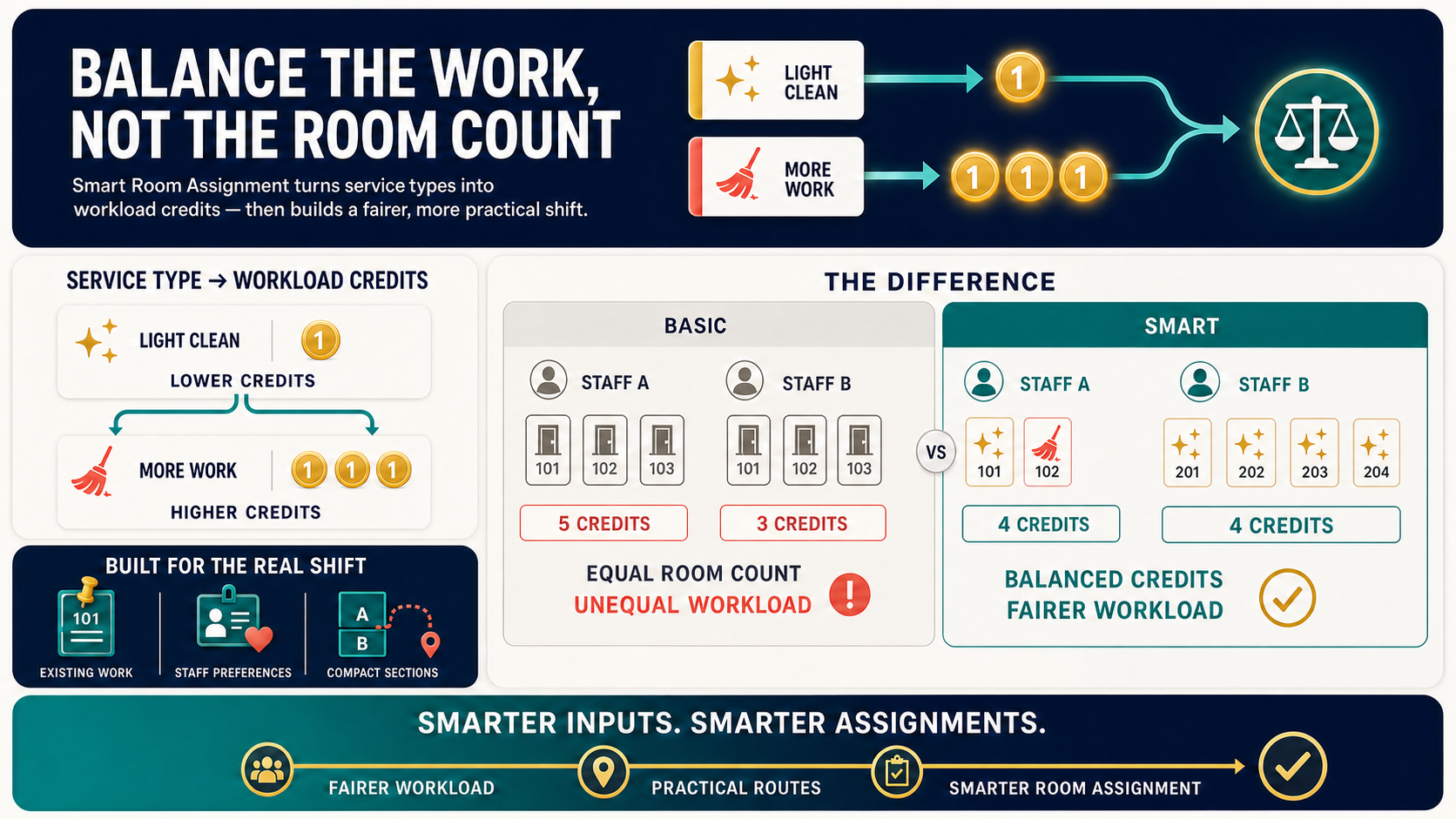
Smart Room Assignment ใช้เครดิตตามประเภทบริการเพื่อปรับสมดุลภาระงานจริง ไม่ใช่เพียงจำนวนห้อง
เลิกทำการมอบหมายอัตโนมัติครั้งล่าสุด
เลิกทำการเรียกใช้ Auto Assign ล่าสุดเมื่อจำเป็นต้องคืนการกระจายห้องก่อนกะจะดำเนินต่อ
- เปิด Room Assignments สำหรับวันนี้ขณะที่ HOME ออนไลน์
- อยู่ในมุมมองตามชื่อพนักงานและยืนยันว่าการทำงาน Undo last auto-assignment พร้อมใช้งาน
- คลิก Undo last auto-assignment และตรวจจำนวนห้องที่จะคืนกลับ
- ตรวจข้อความสำหรับห้องที่เริ่มงานแล้ว ห้องเหล่านั้นจะไม่เปลี่ยนแปลง
- ยืนยันการเลิกทำ แล้วตรวจรายการห้องและการมอบหมายของพนักงานแต่ละคน
การเลิกทำใช้ได้กับการเรียกใช้ Auto Assign ล่าสุดที่เข้าเงื่อนไข การเปลี่ยนการมอบหมายด้วยตนเอง วันที่ย้อนหลัง HOME ออฟไลน์ หรือมุมมองตาม section อาจทำให้การทำงานนี้ใช้ไม่ได้ หากห้องเริ่มงานแล้ว HOME จะไม่เปลี่ยนห้องนั้น
นำเข้าสถานะห้องจาก Soraso
ใช้สเปรดชีตสถานะห้องจาก Soraso เพื่ออัปเดตสถานะผู้เข้าพักและสถานะแม่บ้านสำหรับวันที่ของการมอบหมายห้องปัจจุบัน
ก่อนนำเข้าครั้งแรก ผู้ดูแลระบบ Employee ต้องตั้งค่าเทมเพลต PMS:
- ไปที่ Settings > Assignment
- เลือก Soraso จาก PMS Selection
- คลิก Save
วิธีนำเข้ารายงาน:
- เปิด Room Assignments สำหรับวันนี้
- คลิก Upload
- ใช้ worksheet แรกของสเปรดชีต Soraso
- ยืนยันว่ารายงานมีหมายเลขห้อง ประเภทห้อง และสถานะที่รองรับในแต่ละบล็อกห้อง
- ตรวจรายการการมอบหมายห้องที่อัปเดตแล้วหลังการอัปโหลดเสร็จสิ้น
รายงาน Soraso สามารถมีสถานะต่อไปนี้: OC, OD, VC, VD, OO, OI และ OS HOME ใช้สถานะดังนี้:
| สถานะ Soraso | ผลลัพธ์ใน HOME |
|---|---|
OC | มีผู้เข้าพักและสะอาด |
OD | มีผู้เข้าพักและสกปรก |
VC | ว่างและสะอาด |
VD | ว่างและสกปรก |
OO | ว่างและอยู่นอกการใช้งาน |
OI | ว่างและอยู่นอกบัญชีห้อง |
OS | ว่างและไม่พร้อมให้บริการ |
การอัปโหลดใช้ได้เมื่อที่พักออนไลน์และวันที่การมอบหมายที่เลือกเป็นวันนี้ หากรายงานถูกปฏิเสธ ให้ตรวจว่า worksheet แรกมีบล็อกห้องพร้อมสถานะที่รองรับ แล้วลองอีกครั้ง
เปิดการสร้างการมอบหมาย Turndown
- ไปที่ Settings > Assignment
- เปิด Enable Turndown Assignment Creation
- ตั้งค่า Turndown Creation Time
- บันทึกการตั้งค่าการมอบหมายห้อง
การทำงาน Create Turndown จะแสดงเฉพาะเมื่อที่พักออนไลน์ วันที่ที่เลือกเป็นวันนี้ และเปิดการสร้างการมอบหมาย turndown แล้ว เวลาที่ตั้งไว้จะกำหนดช่วงที่ผู้จัดการควรสร้างชุดงาน
ปรับการมอบหมายระหว่างกะ
- เปิดหน้าการมอบหมายอีกครั้ง
- หาพนักงานที่ภาระงานเปลี่ยน
- ย้ายห้องไปยังพนักงานหรือ section อื่น
- บันทึกการอัปเดต
- ยืนยันว่าพนักงานทั้งสองเห็นงานที่อัปเดตแล้ว
- ตรวจประวัติห้องหากห้อง stayover แสดงประเภทบริการ Full แล้ว
สำหรับการมอบหมายในวันทำงานปัจจุบัน ผู้จัดการสามารถอัปเดตเครดิตงานได้แม้ห้องจะทำเสร็จแล้ว การมอบหมายของวันย้อนหลังยังไม่สามารถแก้ไขเครดิตได้
สร้างการมอบหมาย Turndown
ใช้การสร้าง turndown เมื่อที่พักต้องการเพิ่มงาน turndown ให้ห้องที่มีผู้เข้าพักและเข้าเงื่อนไขเป็นชุด
- เปิด Room Assignments ในวันทำงานปัจจุบัน
- ยืนยันว่าที่พักเปิดใช้การมอบหมาย turndown
- คลิก Create Turndown เมื่อปุ่มพร้อมใช้งาน
- ตรวจห้องที่มีผู้เข้าพักและเข้าเงื่อนไขในหน้าต่าง modal
- ปล่อยห้องที่เลือกไว้ หรือยกเลิกการเลือกห้องที่ไม่ต้องการรวม
- บันทึกชุดการมอบหมาย turndown
- รีเฟรชรายชื่อและยืนยันว่าการมอบหมาย turndown ใหม่ปรากฏขึ้น
การสร้าง turndown จะแสดงเมื่อที่พักออนไลน์ วันที่เลือกคือวันนี้ และเปิดใช้การมอบหมาย turndown แล้วเท่านั้น ห้องที่มี turndown อยู่แล้วจะถูกข้ามจากรายการเลือก
ตรวจการตั้งค่าการมอบหมาย
ใช้การตั้งค่าการมอบหมายก่อนเริ่มใช้งานจริงหรือเมื่อที่พักเปลี่ยนวิธีกระจายห้อง
- ไปที่ Settings > Assignment
- ตรวจพฤติกรรมการมอบหมายและการตั้งค่าประเภทบริการ
- ยืนยันว่าประเภทบริการตรงกับเวิร์กโฟลว์กะจริงของทีมแม่บ้าน
- บันทึกการเปลี่ยนแปลงก่อนผู้จัดการสร้างการมอบหมายรอบถัดไป
- ขอให้พนักงานรีเฟชมุมมอง room attendant หลังมีการเปลี่ยนการตั้งค่า
หากต้องการใช้ Follow section preferences ให้ตั้งค่าพนักงานที่ต้องการสำหรับ section ที่เกี่ยวข้องก่อนเรียกใช้ Auto Assign เมื่อ section มีพนักงานที่ต้องการหลายคน HOME จะใช้ลำดับความสำคัญที่ตั้งค่าไว้ หากไม่มีพนักงานที่เลือกไว้คนใดเป็นพนักงานที่ต้องการสำหรับ section ของห้อง Auto Assign จะปล่อยห้องนั้นไว้โดยไม่มอบหมาย
กำหนดค่า ONL Follow-Up Tasks
เมื่อที่พักใช้ ONL (Occupied No Luggage), HOME สามารถสร้าง task ONL Investigation ที่ใช้ร่วมกันหนึ่งรายการเมื่อห้องเปลี่ยนเป็น ONL
- ไปที่ Settings > Assignment
- เปิดใช้ Occupied No Luggage
- เลือกทั้ง Front Desk และ Duty Manager ใน Notify and share the task with
- เปิดใช้ Automatically create ONL follow-up tasks
- บันทึกการตั้งค่าการมอบหมายห้อง
หากไม่ได้เลือกผู้รับคนใดคนหนึ่ง HOME จะไม่เปิดใช้การติดตามผล ONL อัตโนมัติ เปิด task ที่สร้างจากการ์ดห้องด้วย View ONL task หรือใช้ task board เพื่อตรวจสอบข้อสังเกตและบันทึกผลการตรวจสอบ
ตั้งค่าประเภทบริการเริ่มต้น
ตั้งค่าประเภทบริการเริ่มต้นเมื่อที่พักต้องการให้ HOME เติมประเภทบริการที่เปิดใช้ไว้ล่วงหน้าสำหรับการมอบหมายห้องที่เข้าเงื่อนไขและไม่มีประเภทบริการ
- ไปที่ Settings > Assignment
- เปิดแท็บ Service Type
- ใน Default Service Type ให้เลือกประเภทบริการที่เปิดใช้หรือ No default
- คลิก Save
- เปิดการมอบหมายห้องที่ยังไม่มีประเภทบริการและยืนยันว่าประเภทบริการที่เลือกถูกเติมไว้ล่วงหน้า เปลี่ยนค่าเมื่อห้องต้องใช้บริการอื่น
เฉพาะประเภทบริการที่เปิดใช้เท่านั้นจะแสดงในรายการค่าเริ่มต้น สำหรับการเข้าพักต่อเนื่อง HOME จะไม่ใช้ Check-Out เป็นค่าเริ่มต้น ให้เลือก Full, Light หรือ None เมื่อการเข้าพักต่อเนื่องต้องใช้ประเภทบริการที่ไม่ใช่การเช็กเอาต์
ขั้นตอน Room Attendant ของพนักงาน
พนักงานใช้ขั้นตอน room attendant เพื่อทำงานจากห้องที่ได้รับมอบหมาย
- พนักงานไปที่ Staff bottom navigation > Room Assignments
- พนักงานค้นหาหรือเลื่อนไปที่ห้องที่ได้รับมอบหมาย
- พนักงานเปิดการ์ดห้องและอัปเดตสถานะห้องหรือ task ตามความคืบหน้าของงาน
- พนักงานใช้การแจ้งเตือนเพื่อติดตามการมอบหมายหรือการเปลี่ยน task
- หากมีข้อความอัปเดตล้มเหลว พนักงานควรเชื่อมต่อใหม่แล้วลองอีกครั้ง
สรุปการมอบหมายจะแสดงความคืบหน้าของกะ เช่น ห้องที่เสร็จแล้ว ห้องทั้งหมด เครดิตที่เสร็จแล้ว เครดิตทั้งหมด service reject และจำนวน do-not-disturb พนักงานสามารถใช้ See details เพื่อตรวจสรุประหว่างกะ
เมื่อเปิดใช้ Reservation Notes สำหรับที่พัก OPERA ห้องที่มอบหมายซึ่งมีหมายเหตุการจองที่ไม่ว่างจะแสดง Reservation Notes บนการ์ดห้อง เปิดดูก่อนเริ่มงานห้องเพื่ออ่านชื่อหมายเหตุและข้อความที่ OPERA ส่งมา
ตรวจเครดิตการทำความสะอาดที่เสร็จแล้ว
- ทำห้องให้เสร็จในขั้นตอน room attendant
- ตรวจเครดิตที่เสร็จแล้วของวันนี้ในสรุปการมอบหมาย
- หลังจากการทำงานเสร็จเพิ่มเครดิต ให้ดูข้อความยืนยันสั้น ๆ Room complete ที่แสดงเครดิตที่ได้รับ
- ขณะที่ HOME ออนไลน์ ให้คลิกปุ่มปฏิทินที่มีป้ายกำกับ Open credit history
- เลือก Month และ Year เพื่อดูเครดิตการทำความสะอาดที่เสร็จในแต่ละวันและยอดรวมของเดือน
- ใช้เขตเวลาของโรงแรมที่แสดงด้านล่างประวัติเมื่อตรวจวันที่เทียบกับกะ
ปุ่มประวัติเครดิตจะใช้ไม่ได้ขณะที่ HOME ออฟไลน์ และไม่สามารถเลือกเดือนไปข้างหน้าได้
เมื่อเปิดใช้และกำหนดค่า S4 สำหรับที่พักแล้ว การทำงานที่เสร็จสมบูรณ์จะส่งการแจ้งเตือนการเสร็จงานไปยัง S4 สำหรับงานห้องมาตรฐาน งาน OOS/OOO และงาน Turndown การทำงานนี้ไม่เปลี่ยนพฤติกรรมการป้องกันสถานะห้องใน HMS หรือ OPERA
หาก streaming health badge แสดงคำเตือน ให้พนักงานทำงานต่อหลังยืนยันว่าการอัปเดตแบบสดยังทำงานอยู่เท่านั้น รีเฟรชรายการห้องหลังการเชื่อมต่อกลับมาเสถียร
หากมีคำเตือน shift inactivity ให้เลือก Continue shift เพื่อทำงานต่อ คำเตือนจะหายไปหลังจากพนักงานทำ action อื่นใน HOME สำเร็จ และพนักงานสามารถคลิก Start shift ได้อีกครั้งหลังจากระบบจบกะโดยอัตโนมัติ
เมื่อเปิดใช้การสลับมอบหมายด้วยตนเอง พนักงานสามารถสลับจาก My Assignments ไปที่ Others เลือกห้องที่เข้าเงื่อนไข และยืนยันว่าต้องการรับห้องนั้น พนักงานควรรับเฉพาะห้องที่สามารถมอบหมายใหม่ได้ และควรยืนยันกับหัวหน้าหากห้องนั้นอยู่ในแผนงานที่ใช้งานอยู่อีกชุด
การแก้ปัญหา
ไม่แสดงหมายเหตุการจอง
สิ่งที่เห็น: ไม่มีการตั้งค่า Reservation Notes ตัวบ่งชี้ห้อง หรือรายการหมายเหตุให้ใช้
ให้ทำดังนี้:
- ยืนยันว่าที่พักใช้การเชื่อมต่อ OPERA OHIP ที่เปิดใช้แล้ว และการจองปัจจุบันมีหมายเหตุที่ไม่ว่าง
- ไปที่ Settings > Assignment และยืนยันว่าเปิดใช้ Reservation Notes แล้ว จากนั้นคลิก Save หากมีการเปลี่ยนแปลง
- รีเฟรชหน้าการมอบหมายห้องหรือหน้า room attendant หลังมีการอัปเดตการจองล่าสุดพร้อมใช้งาน
- ยืนยันว่าหมายเหตุนั้นเป็นของการจองที่เชื่อมโยงกับห้องอยู่ในปัจจุบัน HOME จะนำหมายเหตุออกเมื่อการจองนั้นไม่เชื่อมโยงกับห้องอีกต่อไป
- ติดต่อฝ่ายสนับสนุนหากมีหมายเหตุอยู่ใน OPERA แต่ยังไม่แสดงใน HOME หลังการอัปเดต
ไม่พบรายละเอียดแขกจาก OPERA
สิ่งที่เห็น: แผง Guest Details แสดงว่าหารายละเอียดแขกไม่พบหรือไม่พร้อมใช้งาน
ให้ทำดังนี้:
- ยืนยันว่าที่พักใช้การเชื่อมต่อ OPERA ที่เปิดใช้งานแล้ว
- ยืนยันว่าการมอบหมายมีหมายเลขห้องที่คาดไว้
- เปรียบเทียบข้อมูลผู้เข้าพักปัจจุบันกับ OPERA
- รีเฟรชแผงการมอบหมายแล้วลองอีกครั้ง
- ติดต่อฝ่ายสนับสนุนหากมีข้อมูลผู้เข้าพักปัจจุบันใน OPERA แต่ HOME ยังแสดงข้อมูลไม่ได้
พนักงานไม่เห็นห้องที่มอบหมาย
สิ่งที่เห็น: ผู้จัดการมอบหมายห้องแล้ว แต่พนักงานไม่เห็น
ให้ทำดังนี้:
- ยืนยันว่าพนักงานเข้าสู่ระบบในที่พักที่ถูกต้อง
- ยืนยันว่าบันทึกการมอบหมายแล้ว
- ยืนยันว่าบทบาทของพนักงานอนุญาตให้ทำงานมอบหมายห้อง
- ยืนยันว่าพนักงานดูที่ My Assignments หากเปิดใช้การสลับมอบหมายด้วยตนเอง
- ขอให้พนักงานรีเฟรชหรือเข้าสู่ระบบใหม่
พนักงานอัปเดตสถานะห้องไม่ได้
สิ่งที่เห็น: การ์ดห้องเปิดได้ แต่บันทึกการอัปเดตไม่สำเร็จ
ให้ทำดังนี้:
- ยืนยันว่าพนักงานออนไลน์
- ขอให้พนักงานลองอีกครั้งหลังข้อความอัปเดตล้มเหลวหายไป
- ตรวจว่าห้องนั้นอยู่ในการมอบหมายปัจจุบันของพนักงานหรือไม่
- ขอให้ผู้จัดการตรวจคิวสถานะห้องหากมีการเข้าคิวการอัปเดตไว้
S4 ไม่ได้รับการแจ้งเตือนการเสร็จสิ้นการมอบหมาย
สิ่งที่เห็น: การมอบหมายเสร็จสิ้นใน HOME แต่ S4 ไม่แสดงการเสร็จสิ้น
ให้ทำดังนี้:
- ยืนยันว่าการมอบหมายถูกทำเครื่องหมายว่าเสร็จสิ้นในขั้นตอน room attendant ของพนักงาน
- ยืนยันว่าที่พักเปิดใช้และกำหนดค่า S4 แล้ว
- ติดต่อฝ่ายสนับสนุนพร้อมข้อมูลที่พัก ห้อง ประเภทงาน และเวลาที่เสร็จสิ้น หาก S4 ยังไม่มีการอัปเดต
บันทึกล้มเหลวด้วยข้อผิดพลาดเครือข่าย
สิ่งที่เห็น: มีหน้าต่างข้อผิดพลาดเครือข่ายปรากฏขึ้นเมื่อการบันทึกไม่เสร็จสมบูรณ์
ให้ทำดังนี้:
- คัดลอกรายละเอียดหรือดาวน์โหลดรายงานวินิจฉัยเพื่อส่งให้ฝ่ายสนับสนุน
- ยืนยันว่าเบราว์เซอร์ออนไลน์อยู่ แล้วลองบันทึกอีกครั้ง
- ส่ง reference ID ให้ฝ่ายสนับสนุนหากปัญหาเดิมเกิดซ้ำ
Auto Assign ใช้งานไม่ได้
สิ่งที่เห็น: ตัวควบคุม Auto Assign ถูกปิดใช้งานและแสดงเหตุผล
ให้ทำดังนี้:
- หากข้อความระบุว่า Auto Assign ใช้งานไม่ได้ขณะออฟไลน์ ให้เชื่อมต่อ HOME ใหม่แล้วลองอีกครั้ง
- หากข้อความระบุว่าใช้ได้เฉพาะวันนี้ ให้เลือกวันที่ทำงานของวันนี้
- หากข้อความระบุให้สลับไปที่ By Staff Name ให้ออกจากมุมมอง section ก่อนเรียกใช้ Auto Assign
- หากข้อความระบุให้เพิ่มพนักงาน ให้คลิก Add Staff และเลือกพนักงานที่จะรับห้อง
- หากข้อความระบุว่าตัวเลือกสถานะห้องไม่พร้อมใช้งาน ให้ตรวจการเชื่อมต่อและลองอีกครั้งหลังตัวเลือกโหลดเสร็จ หากไม่มีห้องที่เข้าเงื่อนไข ให้ตรวจสถานะห้อง สถานะผู้เข้าพัก และตัวกรองที่ใช้งานอยู่
หากไม่มีสถานะที่ต้องการใน Room statuses ให้ขอผู้ดูแลระบบเปิด Settings > Assignment เปิดแถว Dirty, Clean หรือ Inspected ที่ต้องการ แล้วเปิด Auto Assign อีกครั้ง
ปุ่ม Create Turndown หายไป
สิ่งที่เห็น: ผู้จัดการไม่เห็นการทำงาน turndown ในหน้าการมอบหมายห้อง
ให้ทำดังนี้:
- ยืนยันว่าที่พักใช้บริการ turndown
- ยืนยันว่าเปิดใช้การมอบหมาย turndown ในการตั้งค่าการมอบหมายห้อง
- ยืนยันว่าวันที่เลือกคือวันนี้
- รอจนผ่านเวลาสร้าง turndown ที่กำหนด
- รีเฟรชหน้าแล้วตรวจอีกครั้ง
Undo ใช้งานไม่ได้
สิ่งที่เห็น: ไม่แสดงการทำงาน Undo last auto-assignment หลัง Auto Assign
ให้ทำดังนี้:
- ยืนยันวันที่ทำงานที่เลือกเป็นวันนี้และ HOME ออนไลน์
- สลับจากมุมมอง section ไปเป็นมุมมองตามชื่อพนักงาน
- ตรวจว่าการเปลี่ยนการมอบหมายด้วยตนเองแทนที่การเรียกใช้ Auto Assign ล่าสุดหรือไม่
- ยืนยันว่าห้องที่ยังไม่เริ่มงานจากการเรียกใช้ล่าสุดอย่างน้อยหนึ่งห้องยังเข้าเงื่อนไขให้คืนกลับได้
ประวัติเครดิตใช้ไม่ได้
สิ่งที่เห็น: ปุ่มปฏิทินถูกปิดใช้งาน หรือเดือนไม่โหลดเมื่อเลือก
ให้ทำดังนี้:
- ยืนยันว่า HOME ออนไลน์
- ตรวจว่าเดือนไม่ใช่เดือนในอนาคต
- รีเฟรชหน้าของ room attendant แล้วเปิด Open credit history อีกครั้ง
- ติดต่อฝ่ายสนับสนุนหากห้องที่ทำเสร็จแล้วยังไม่ปรากฏในเดือนที่เลือก