ចាត់តាំងបន្ទប់ឱ្យបុគ្គលិក
ការចាត់តាំងបន្ទប់ជួយអ្នកគ្រប់គ្រងចែកចាយបន្ទប់ទៅបុគ្គលិក housekeeping និងតាមដានវឌ្ឍនភាពក្នុងអំឡុងវេនការងារ។
យោងរហ័ស
| ធាតុ | មានន័យអ្វី | ត្រូវធ្វើអ្វី |
|---|---|---|
| Section | ក្រុមបន្ទប់ដែលប្រើសម្រាប់ការចាត់តាំង។ | បញ្ជាក់ថា Section ត្រឹមត្រូវ មុនចាត់តាំង។ |
| បន្ទុកការងាររបស់បុគ្គលិក | ចំនួនបន្ទប់ដែលបានចាត់តាំងឱ្យបុគ្គលិកម្នាក់ៗ។ | ធ្វើឱ្យបន្ទុកការងារមានតុល្យភាពក្នុងក្រុម។ |
| បន្ទប់ដែលបានចាត់តាំង | បន្ទប់ដែលបុគ្គលិកម្នាក់ត្រូវទទួលខុសត្រូវក្នុងវេនការងារ។ | ពិនិត្យការផ្លាស់ប្តូរស្ថានភាពតាម room queue។ |
| ការកំណត់ការចាត់តាំង | ច្បាប់ និងប្រភេទសេវាកម្មដែលកំណត់ឥរិយាបថនៃការចាត់តាំង។ | ពិនិត្យការកំណត់រចនាសម្ព័ន្ធ មុនផ្លាស់ប្តូរលំហូរការងារប្រចាំថ្ងៃ។ |
| ប្រភេទសេវាកម្មលំនាំដើម | ប្រភេទសេវាកម្មដែលបានបើកប្រើ ដែល HOME ប្រើនៅពេលការចាត់តាំងបន្ទប់ដែលពាក់ព័ន្ធមិនមានប្រភេទសេវាកម្ម។ | ជ្រើសប្រភេទលំនាំដើមដែលបានបើកប្រើ ឬ No default ក្នុង Settings > Assignment។ |
| ប្រភេទសេវាកម្មបាត់ | ប្រភេទសេវាកម្មទទេដែលត្រូវបានសម្គាល់ជា Missing ឬ No ST នៅពេលសូចនាករស្រេចចិត្តត្រូវបានបើក។ | ត្រងតម្លៃដែលបាត់ ហើយអាប់ដេតបន្ទប់ មុនបន្ត។ |
| កំណត់ត្រាការកក់ | កំណត់ត្រាមិនទទេពីការកក់ OPERA ដែលពាក់ព័ន្ធនឹងបន្ទប់។ | បើក Reservation Notes បន្ទាប់មកប្រើ Reservation Notes ឬ See notes ដើម្បីពិនិត្យ។ |
| បញ្ជីបន្ទប់របស់បុគ្គលិក | ទិដ្ឋភាព room attendant ដែលបុគ្គលិកប្រើស្វែងរកបន្ទប់ និងបើក room card។ | ស្នើឱ្យបុគ្គលិក refresh បន្ទាប់ពីផ្លាស់ប្តូរការចាត់តាំង។ |
| ឧបករណ៍ជ្រើសបុគ្គលិក | ម៉ូឌុល Add Staff បង្ហាញបុគ្គលិកដែលមាននៅម្ខាង និងបុគ្គលិកដែលបានជ្រើសនៅម្ខាងទៀត។ | ប្រើ Add All Available ដើម្បីបំពេញវេនបានលឿន បន្ទាប់មកពិនិត្យបញ្ជីដែលបានជ្រើស មុនដំណើរការ Auto Assign។ |
| សេចក្តីសង្ខេបការចាត់តាំង | សេចក្តីសង្ខេបសម្រាប់បុគ្គលិកអំពីបន្ទប់ដែលបានបញ្ចប់ ក្រេឌីត service reject និងចំនួន do-not-disturb។ | ប្រើវាពេលពិនិត្យវេនការងារ។ |
| ការចាត់តាំងខ្លួនឯងឡើងវិញ | បុគ្គលិកអាចទទួលបន្ទប់ដែលមានសិទ្ធិពីការចាត់តាំងរបស់អ្នកផ្សេង នៅពេលបើកប្រើ។ | បញ្ជាក់សិទ្ធិ មុនឱ្យបុគ្គលិកទទួលបន្ទប់។ |
| ការបង្កើត Turndown | អ្នកគ្រប់គ្រងអាចបង្កើតការចាត់តាំង Turndown សម្រាប់បន្ទប់ occupied ដែលមានសិទ្ធិ នៅពេលសណ្ឋាគារប្រើសេវា Turndown។ | បញ្ជាក់ថាការចាត់តាំង Turndown ត្រូវបានបើក ហើយកាលបរិច្ឆេទបច្ចុប្បន្នត្រូវនឹង work date។ |
| ការបដិសេធ Stayover | បន្ទប់ stayover ដែលមានភ្ញៀវស្នាក់នៅមួយចំនួន អាចទទួលប្រភេទសេវា Full ពីថ្ងៃមុន នៅពេលថ្ងៃមុនប្រើ no-clean status។ | ពិនិត្យប្រវត្តិបន្ទប់ មុនកែការចាត់តាំងដោយដៃ។ |
| ការជ្រើស Section | ជ្រើសបន្ទប់ដែលមានសិទ្ធិក្នុងលទ្ធផលបច្ចុប្បន្ន តាម Section និង room status។ | ប្រើវានៅពេលបន្ទប់ក្នុង Section ត្រូវការសកម្មភាពជាបណ្តុំដូចគ្នា។ |
| វិសាលភាព Auto Assign | ជ្រើសថា Auto Assign ដោះស្រាយតែ available jobs ឬចែក unstarted rooms ឡើងវិញ។ | បញ្ជាក់វិសាលភាព មុនបន្ត។ |
| អាទិភាព Auto Assign | ជ្រើសថា Auto Assign ផ្តល់អាទិភាពដល់តុល្យភាពបន្ទុកការងារ ឬធ្វើតាមចំណូលចិត្តរបស់ Section។ | ជ្រើសអាទិភាពដែលត្រូវនឹងផែនការវេន។ |
| កម្រិត credit របស់ Auto Assign | រក្សាបុគ្គលិកឱ្យនៅក្នុង credit អតិបរមា ឬអនុញ្ញាតឱ្យចាត់តាំងបន្ទប់ដែលមានសិទ្ធិ ដោយមាន credit លើសតាមសមាមាត្រ។ | ជ្រើសជម្រើសដែលត្រូវនឹងផែនការវេន។ |
| ស្ថានភាពបន្ទប់របស់ Auto Assign | ជ្រើសថាបន្ទប់ Dirty, Clean និង Inspected ដែលបានបើកប្រើណាខ្លះ ត្រូវបញ្ចូលក្នុង run នេះ។ | ជ្រើសយ៉ាងហោចណាស់មួយ status ហើយពិនិត្យវា មុនបញ្ជាក់។ |
| advanced filters សកម្ម | បង្ហាញចំនួន advanced filters ដែលបានអនុវត្តលើលទ្ធផលបច្ចុប្បន្ន។ | ពិនិត្យចំនួន មុនពិនិត្យ ឬកែការចាត់តាំង។ |
| ការគ្រប់គ្រងដោយ keyboard | ការគ្រប់គ្រង work-date, room-type, Section និង calendar គាំទ្រ keyboard focus និង selection។ | ប្រើ Tab, Enter ឬ Space និង Escape ដើម្បីផ្លាស់ទី បើក និងបិទ controls។ |
| ជម្រើស Auto Assign ដែលបានចងចាំ | ស្តារជម្រើស scope, priority, credit-limit និង room-status ចុងក្រោយរបស់អ្នកគ្រប់គ្រង សម្រាប់សណ្ឋាគារនៅក្នុង browser បច្ចុប្បន្ន។ | ពិនិត្យជម្រើស មុនបញ្ជាក់ run បន្ទាប់។ |
| បោះបង់ Auto Assign | ស្តារបន្ទប់ដែលមានសិទ្ធិទៅការចាត់តាំងរបស់ពួកវាវិញ មុន Auto Assign run ចុងក្រោយ។ | Undo មុនពេលមានការផ្លាស់ប្តូរការចាត់តាំងដោយដៃ ឬការងារបានចាប់ផ្តើម ព្រោះវាអាចធ្វើឱ្យ run មិនអាចប្រើបាន។ |
| ការកែ credit ក្នុងថ្ងៃតែមួយ | អនុញ្ញាតឱ្យអ្នកគ្រប់គ្រងអាប់ដេត job credits សម្រាប់ការចាត់តាំងថ្ងៃនេះ បន្ទាប់ពីបញ្ចប់ការងារ។ | អាប់ដេត credit របស់ថ្ងៃបច្ចុប្បន្ន នៅពេលត្រូវកែកំណត់ត្រាការងារដែលបានបញ្ចប់។ |
| ប្រវត្តិ credit | បង្ហាញ credit សម្រាប់ការសម្អាតដែលបុគ្គលិកម្នាក់បានបញ្ចប់ តាមថ្ងៃ សម្រាប់ខែ និងឆ្នាំដែលបានជ្រើស។ | បើក credit history ពី assignment summary នៅពេល HOME online។ |
| ការនាំចូលបន្ទប់ពី Soraso | ផ្ទុក occupancy និងស្ថានភាព housekeeping របស់បន្ទប់ពី Soraso spreadsheet។ | ជ្រើស Soraso ក្នុងការកំណត់រចនាសម្ព័ន្ធ មុន upload report។ |
មុនចាប់ផ្តើម
- គណនីបុគ្គលិកត្រូវតែសកម្ម។
- Rooms និង Sections ត្រូវតែបានកំណត់រចនាសម្ព័ន្ធ។
- អ្នកគ្រប់គ្រងគួរដឹងពីផែនការបុគ្គលិកប្រចាំថ្ងៃ ហើយបញ្ជាក់ថា row room status យ៉ាងហោចណាស់មួយក្នុងចំណោម Dirty, Clean ឬ Inspected ត្រូវបានបើកនៅក្នុង Settings > Assignment មុនប្រើ Auto Assign។
- ប្រសិនបើសណ្ឋាគារប្រើប្រភេទសេវាកម្ម សូមបើកការកំណត់ Service Type និងប្រភេទសេវាកម្មដែលគួរមាន មុនជ្រើសប្រភេទលំនាំដើម។
- សម្រាប់សណ្ឋាគារដែលប្រើ Opera ឬ Comanche សូមបើកការកំណត់ Service Type មុនបើក Missing Service Type Icon។
- សម្រាប់សណ្ឋាគារដែលប្រើ OPERA OHIP សូមបញ្ជាក់ថាទិន្នន័យការកក់មានក្នុង HOME មុនបើក Reservation Notes។
- ប្រសិនបើសណ្ឋាគារប្រើសេវា Turndown សូមបញ្ជាក់ថាការចាត់តាំង Turndown ត្រូវបានបើក ហើយពេលវេលាបង្កើតដែលបានកំណត់បានកន្លងផុត។
- សម្រាប់ការនាំចូល Soraso អ្នកគ្រប់គ្រង Employee ត្រូវជ្រើស Soraso ជា room-assignment template ហើយរក្សាទុកការកំណត់រចនាសម្ព័ន្ធ។
ចាត់តាំងបន្ទប់
- ទៅកាន់ Room Assignments។
- ជ្រើស control សញ្ញាធីក Multiple Select នៅផ្នែកខាងក្រោមឆ្វេង។
- នៅក្រោម Available Job ជ្រើស checkbox សម្រាប់បន្ទប់ដែលត្រូវចាត់តាំង។
- ជ្រើស Assign Rooms ពី action bar។
- ជ្រើស room attendant។
- បញ្ជាក់ដោយ Assign។
- ស្នើឱ្យបុគ្គលិក refresh task ឬ room list ប្រសិនបើចាំបាច់។
ពិនិត្យសេចក្តីសង្ខេបបន្ទប់ប្រចាំថ្ងៃ
Room Assignments បង្ហាញកាតសង្ខេបចំនួនបួន សម្រាប់កាលបរិច្ឆេទការងារដែលបានជ្រើសរើស៖
- Assigned rooms រាប់បន្ទប់ដែលមានអ្នកទទួលខុសត្រូវ។
- Unassigned dirty rooms រាប់បន្ទប់កខ្វក់ដែលមិនទាន់មានអ្នកទទួលខុសត្រូវ។
- Cleaning in progress រាប់បន្ទប់ដែលការងារបានចាប់ផ្តើម។
- Rooms completed រាប់បន្ទប់ដែលបានសម្គាល់ថាបានបញ្ចប់។
ប្រើកាតទាំងនេះជាទិដ្ឋភាពសង្ខេបនៃវេនការងារ។ វារាប់ចំនួនបន្ទប់ជាក់ស្តែង ដូច្នេះការចាត់តាំងកូន turndown មិនបន្ថែមបន្ទប់ទីពីរទៅក្នុងចំនួនសរុបទេ។ កាតនឹង refresh នៅពេលទិន្នន័យការចាត់តាំងបន្ទប់ផ្លាស់ប្តូរ។
ពិនិត្យព័ត៌មានលម្អិតភ្ញៀវ OPERA
សម្រាប់សណ្ឋាគារដែលប្រើការតភ្ជាប់ OPERA PMS សូមបើកការចាត់តាំងពី Room Assignments។ ផ្ទាំង Guest Details នឹងបង្ហាញ នៅពេលមានទិន្នន័យអ្នកកាន់កាប់បន្ទប់បច្ចុប្បន្នពី PMS។ វាបង្ហាញឈ្មោះភ្ញៀវ និងសម្គាល់ភ្ញៀវចម្បង ឬភ្ញៀវបន្ថែម។
ផ្ទាំងនេះអាចមើលបានតែប៉ុណ្ណោះ។ ប្រសិនបើ HOME មិនអាចរកឃើញទិន្នន័យអ្នកកាន់កាប់បន្ទប់បច្ចុប្បន្ន ឬទិន្នន័យ PMS មិនមាន វានឹងបង្ហាញសារថាមិនមានព័ត៌មាន ជំនួសឱ្យឈ្មោះភ្ញៀវ។ ប្រើ PMS ជាប្រភពទិន្នន័យយោង នៅពេលត្រូវកែព័ត៌មានលម្អិតភ្ញៀវ។
ត្រង និងស្វែងរកបន្ទប់
ប្រើ room-assignment filters ដើម្បីបង្រួមលទ្ធផលបច្ចុប្បន្ន មុនពិនិត្យ ឬកែការចាត់តាំង។
- បើក Room Assignments។
- ប្រើ room-type selector ឬ room-number search នៅពេលត្រូវការស្វែងរករហ័ស។
- ចុច Filter ហើយជ្រើស advanced filters ដែលត្រូវការ។
- ចុច Apply ដើម្បីអាប់ដេតលទ្ធផល Available Jobs និង Staff Assignee។
- ពិនិត្យចំនួនដែលបង្ហាញលើ Filter ដើម្បីបញ្ជាក់ថា advanced filters ប៉ុន្មានកំពុងសកម្ម។
- ចុច Clear Filter នៅពេលចង់ត្រឡប់ទៅលទ្ធផលដែលមិនបានត្រង។
សម្រាប់ការចូលប្រើដោយ keyboard ចុច Tab ដើម្បីទៅដល់ controls របស់ work-date, room-type ឬ Section។ ចុច Enter ឬ Space ដើម្បីបើក selector ហើយចុច Escape ដើម្បីបិទវា។ កាលបរិច្ឆេទក្នុង calendar និង month controls ក៏អាចចូលប្រើជាប៊ូតុងបានដែរ។
បើក និងពិនិត្យកំណត់ត្រាការកក់ OPERA
សម្រាប់សណ្ឋាគារដែលមានការតភ្ជាប់ OPERA OHIP បានបើក សូមបើក Reservation Notes ដើម្បីបង្ហាញកំណត់ត្រាមិនទទេពីការកក់ OPERA នៅក្នុងទិដ្ឋភាពការចាត់តាំងបន្ទប់របស់អ្នកគ្រប់គ្រង និងបុគ្គលិកសម្អាតបន្ទប់។
- ទៅកាន់ Settings > Assignment។
- បើក Reservation Notes។
- ចុច Save។
- បើក Room Assignments បន្ទាប់ពីមានការអាប់ដេតការកក់បន្ទាប់។
- នៅលើបន្ទប់ដែលមានកំណត់ត្រា ចុច Reservation Notes លើកាតបន្ទប់។ នៅក្នុងបន្ទះការចាត់តាំងរបស់អ្នកគ្រប់គ្រង ចុច See notes។
- ពិនិត្យចំណងជើងកំណត់ត្រា ប្រសិនបើមាន និងអត្ថបទកំណត់ត្រា។ បិទបញ្ជីកំណត់ត្រានៅពេលបញ្ចប់។
កំណត់ត្រាការកក់អាចមើលបានតែប៉ុណ្ណោះនៅក្នុង HOME។ នៅពេលមានការកក់ OPERA ច្រើនជាងមួយពាក់ព័ន្ធនឹងបន្ទប់ HOME រាយបញ្ជីកំណត់ត្រាការកក់ដែលមិនទទេនីមួយៗ។ កំណត់ត្រាត្រូវបានដកចេញ នៅពេលការកក់លែងពាក់ព័ន្ធនឹងបន្ទប់។
បើក Missing Service Type Icon
បើកការព្រមានជាជម្រើសនេះ នៅពេលអ្នកគ្រប់គ្រងត្រូវការឱ្យតម្លៃ Service Type ទទេលេចធ្លោក្នុងអំឡុងការចាត់តាំងបន្ទប់។
- ទៅកាន់ Settings > Assignment។
- នៅក្រោម PMS Selection ជ្រើស
OperaឬComanche។ - បើកផ្ទាំង Service Type បើកការកំណត់ Service Type ហើយចុច Save ប្រសិនបើវាមិនទាន់ត្រូវបានបើក។
- បើកផ្ទាំង Assignment។
- បើក Missing Service Type Icon។
- ចុច Save។
ការកំណត់នេះមានសម្រាប់តែ template Opera ឬ Comanche នៅពេលការកំណត់ Service Type ត្រូវបានបើក។ នៅពេលបើកការកំណត់នេះ បន្ទប់ដែលបានចាត់តាំង និងមាន Service Type ទទេ នឹងបង្ហាញ badge No ST លើ room cards ស្លាក Missing ក្នុងតារាងបន្ទប់ និងធាតុពន្យល់និមិត្តសញ្ញាដែលត្រូវគ្នា។
ស្វែងរកបន្ទប់ដែលគ្មានប្រភេទសេវាកម្ម
នៅពេលការកំណត់ Service Type ត្រូវបានបើក filter Service Type រួមបញ្ចូល (blank) / Missing។ ប្រសិនបើ Missing Service Type Icon ត្រូវបានបើក HOME ក៏សម្គាល់តម្លៃទទេនៅក្នុងតារាងបន្ទប់ និងលើ room cards ផងដែរ។
- បើក Room Assignments។
- ចុច Filter។
- នៅក្រោម Service Type ជ្រើស (blank) / Missing។
- ចុច Apply។
- បើកបន្ទប់ដែលត្រូវបានសម្គាល់នីមួយៗ ជ្រើស Service Type ត្រឹមត្រូវ ហើយរក្សាទុកការចាត់តាំង។
សម្អាត filter នៅពេលចង់ត្រឡប់ទៅប្រភេទសេវាកម្មទាំងអស់។ ជម្រើសតម្លៃដែលបាត់មាននៅក្នុង filter Service Type រួមទាំងនៅពេលប្រភេទសេវាកម្មដែលបានកំណត់រចនាសម្ព័ន្ធត្រូវបានបើក។
ប្រើតម្រងបន្ទប់កម្រិតខ្ពស់
ផ្ទាំង Filter ដាក់ជម្រើសបន្ថែមជាក្រុមក្រោម Room condition, Guest state, Service type និង Workflow & exceptions។ ជម្រើសដែលមាន អាស្រ័យលើការតភ្ជាប់ និងការកំណត់ដែលបានបើកសម្រាប់សណ្ឋាគារ។
- បើក Room Assignments។
- ចុច Filter។
- ជ្រើសតម្លៃមួយ ឬច្រើនក្នុងក្រុម។ តម្លៃក្នុង Room condition, Guest state និង Service type អាចបញ្ចូលគ្នាបាន; ជម្រើស workflow អនុវត្តជាជម្រើសតែមួយ នៅពេលបង្ហាញបែបនេះ។
- ពិនិត្យតម្លៃដែលបានជ្រើស បន្ទាប់មកចុច Apply filters។
- ពិនិត្យលទ្ធផល មុនចាត់តាំង ឬធ្វើបច្ចុប្បន្នភាពបន្ទប់។ ចុច Reset នៅពេលត្រូវការលុបជម្រើសក្នុងផ្ទាំង។
ជម្រើសទូទៅរួមមាន បន្ទប់មានភ្ញៀវស្នាក់នៅ ឬទំនេរ បន្ទប់ចេញថ្ងៃនេះ ការស្នាក់នៅបន្ថែម បន្ទប់កំពុងដំណើរការ បន្ទប់ DND ឬត្រូវបានបដិសេធសេវា ការសម្អាតដែលបានបញ្ចប់ កំណត់ត្រា traces និងតម្រូវការ turndown។ ជម្រើសនឹងបង្ហាញតែនៅពេលការកំណត់សណ្ឋាគារ ឬទិន្នន័យបន្ទប់ដែលពាក់ព័ន្ធគាំទ្រវា។
ជ្រើសបន្ទប់តាមផ្នែក
ប្រើ section shortcut នៅពេលបន្ទប់ជាច្រើនក្នុង Section មួយមាន room status ដូចគ្នា។
- បើក Room Assignments ហើយផ្ទុក work date បច្ចុប្បន្ន។
- ជ្រើសបន្ទប់សម្រាប់ bulk action ដើម្បីឱ្យ multiple-selection bar បង្ហាញ។
- ចុច Select by section។
- ជ្រើស Section។
- ជ្រើស ឬដកជម្រើស Room statuses មួយ ឬច្រើន។
- ពិនិត្យចំនួនបន្ទប់ដែលបានជ្រើស និងបន្ទប់ដែលមានសិទ្ធិ។ Selection អាប់ដេតភ្លាមៗសម្រាប់បន្ទប់ដែលមានសិទ្ធិក្នុងលទ្ធផលបច្ចុប្បន្ន។
- បិទ panel ហើយបន្ត bulk action ដែលត្រូវការ។
Shortcut នេះដំណើរការតែនៅពេល HOME online និងបានជ្រើសកាលបរិច្ឆេទបច្ចុប្បន្ន។ បន្ទប់ដែលគ្មាន assignment ID បន្ទប់ដែលមិនអាចផ្គូផ្គងទៅ Section និងបន្ទប់ដែលការងារបានចាប់ផ្តើម ឬបញ្ចប់ មិនត្រូវបានបន្ថែមទៅ selection ទេ។
ប្រើការចាត់តាំងដោយស្វ័យប្រវត្តិឆ្លាតវៃ
ប្រើ Auto Assign ដើម្បីចែកបន្ទប់ដែលនៅសល់ទៅបុគ្គលិកដែលបានជ្រើសសម្រាប់វេន។
- ទៅកាន់ Room Assignments។
- ពិនិត្យបន្ទប់ដែលមិនទាន់ចាត់តាំង និងការងារដែលបានចាត់តាំងរួច។
- ចុច Add Staff ហើយជ្រើសបុគ្គលិកដែលគួរទទួលបន្ទប់។ ប្រើ Add All Available នៅពេលចង់ឱ្យបុគ្គលិកដែលមានទាំងអស់ចូលរួមក្នុងវេន។
- ចុច Auto Assign។
- ក្នុង confirmation prompt ជ្រើស Assign available jobs only ដើម្បីរក្សាការចាត់តាំងដែលមានស្រាប់ ឬជ្រើស Redistribute unstarted rooms ដើម្បីបញ្ជូនបន្ទប់ដែលមិនទាន់ចាប់ផ្តើម និងបានចាត់តាំងឱ្យបុគ្គលិកដែលបានជ្រើស ត្រឡប់ទៅ available pool មុនធ្វើឱ្យមានតុល្យភាព។
- ក្នុង priority prompt ជ្រើស Balance workload (Recommended) ដើម្បីធ្វើឱ្យ room credits មានតុល្យភាព ខណៈពិចារណាចំណូលចិត្តរបស់ Section ឬជ្រើស Follow section preferences ដើម្បីចាត់តាំងបន្ទប់តែទៅបុគ្គលិកដែលត្រូវបានកំណត់ជាចំណូលចិត្តសម្រាប់ Section របស់បន្ទប់នីមួយៗ។
- ក្នុង credit-limit prompt ជ្រើស Respect credit limits ដើម្បីឈប់ចាត់តាំងនៅពេលបុគ្គលិកដល់កម្រិតអតិបរមា ឬជ្រើស Assign all eligible rooms ដើម្បីអនុញ្ញាតឱ្យបុគ្គលិកដែលមាន limit វិជ្ជមានលើស limit នៅពេលចាំបាច់ ដើម្បីគ្របដណ្តប់បន្ទប់ដែលមានសិទ្ធិ។ បន្ទាប់មក ក្នុង Room statuses ជ្រើសមួយ ឬច្រើនក្នុងចំណោម Dirty, Clean និង Inspected។ HOME បង្ហាញតែ status ដែលបានបើកសម្រាប់សណ្ឋាគារ។
- ពិនិត្យសេចក្តីជូនដំណឹងថាបន្ទប់ដែលការងារបានចាប់ផ្តើម ត្រូវបានដកចេញ បន្ទាប់មកចុច OK ដើម្បីបន្ត។
- រង់ចាំការចាត់តាំងបញ្ចប់ បន្ទាប់មកពិនិត្យបន្ទប់ និង total credits របស់បុគ្គលិកម្នាក់ៗ។
- កែបន្ទប់នីមួយៗដោយដៃ ប្រសិនបើប្រតិបត្តិការប្រចាំថ្ងៃត្រូវការ។
ប្រសិនបើ room status ត្រូវបានបិទ បន្ទាប់ពីអ្នកបើក prompt HOME នឹងស្នើឱ្យអ្នកពិនិត្យ selection ដែលនៅមាន ជំនួសឱ្យជ្រើស status ផ្សេងដោយមិនជូនដំណឹង។
HOME ចងចាំជម្រើស scope, priority, credit-limit និង room-status ចុងក្រោយ សម្រាប់សណ្ឋាគារ និងគណនីរបស់អ្នកនៅក្នុង browser បច្ចុប្បន្ន។ ពិនិត្យ selections រាល់ពេល មុនបញ្ជាក់ Auto Assign។
Smart Room Assignment ធ្វើឱ្យ job credits មានតុល្យភាព ជំនួសឱ្យរាប់តែចំនួនបន្ទប់។ នៅពេល service types ប្រើ credits ខុសគ្នា ការសម្អាតស្រាលអាចមាន credit តិចជាងការងារដែលស្មុគស្មាញជាង ដូច្នេះអ្នកគ្រប់គ្រងអាចមើលឃើញបន្ទុកការងាររបស់បុគ្គលិកម្នាក់ៗបានតំណាងជាងមុន។
ការចាត់តាំងក៏ពិចារណាការងារដែលបានចាត់តាំងរួច ចំណូលចិត្តរបស់បុគ្គលិក និង Section ដែលនៅជិតគ្នា នៅពេលបង្កើតផែនការវេនដែលអាចអនុវត្តបាន។ ក្នុង mode Follow section preferences បន្ទប់ដែលគ្មានបុគ្គលិកដែលត្រូវបានកំណត់ជាចំណូលចិត្ត នឹងនៅមិនទាន់ចាត់តាំង។ ជាមួយ Respect credit limits បុគ្គលិកឈប់ទទួលបន្ទប់នៅពេលដល់កម្រិតអតិបរមាដែលបានកំណត់ ហើយបន្ទប់មួយចំនួនអាចនៅមិនទាន់ចាត់តាំង។ បន្ទប់ដែលមាន credit សូន្យ និងមានសិទ្ធិ នៅតែអាចចាត់តាំងបាន នៅពេល attendant មាន credit ដល់ ឬលើស credit limit វិជ្ជមាន ព្រោះវាមិនប្រើសមត្ថភាពបន្ថែមទេ។ ជាមួយ Assign all eligible rooms HOME អាចលើស credit limit វិជ្ជមាន ដើម្បីគ្របដណ្តប់បន្ទប់ដែលមានសិទ្ធិ ហើយធ្វើឱ្យ credit លើសមានតុល្យភាពតាមសមាមាត្រនៃកម្រិតអតិបរមាដែលបានកំណត់របស់បុគ្គលិកដែលបានជ្រើសម្នាក់ៗ។ Room credits មិនអាចបែងចែកបាន ហើយការចាត់តាំងដែលមានស្រាប់ ឬច្បាប់សិទ្ធិផ្សេងទៀត អាចបង្កើតលទ្ធផលសមាមាត្រដែលជិតបំផុត។
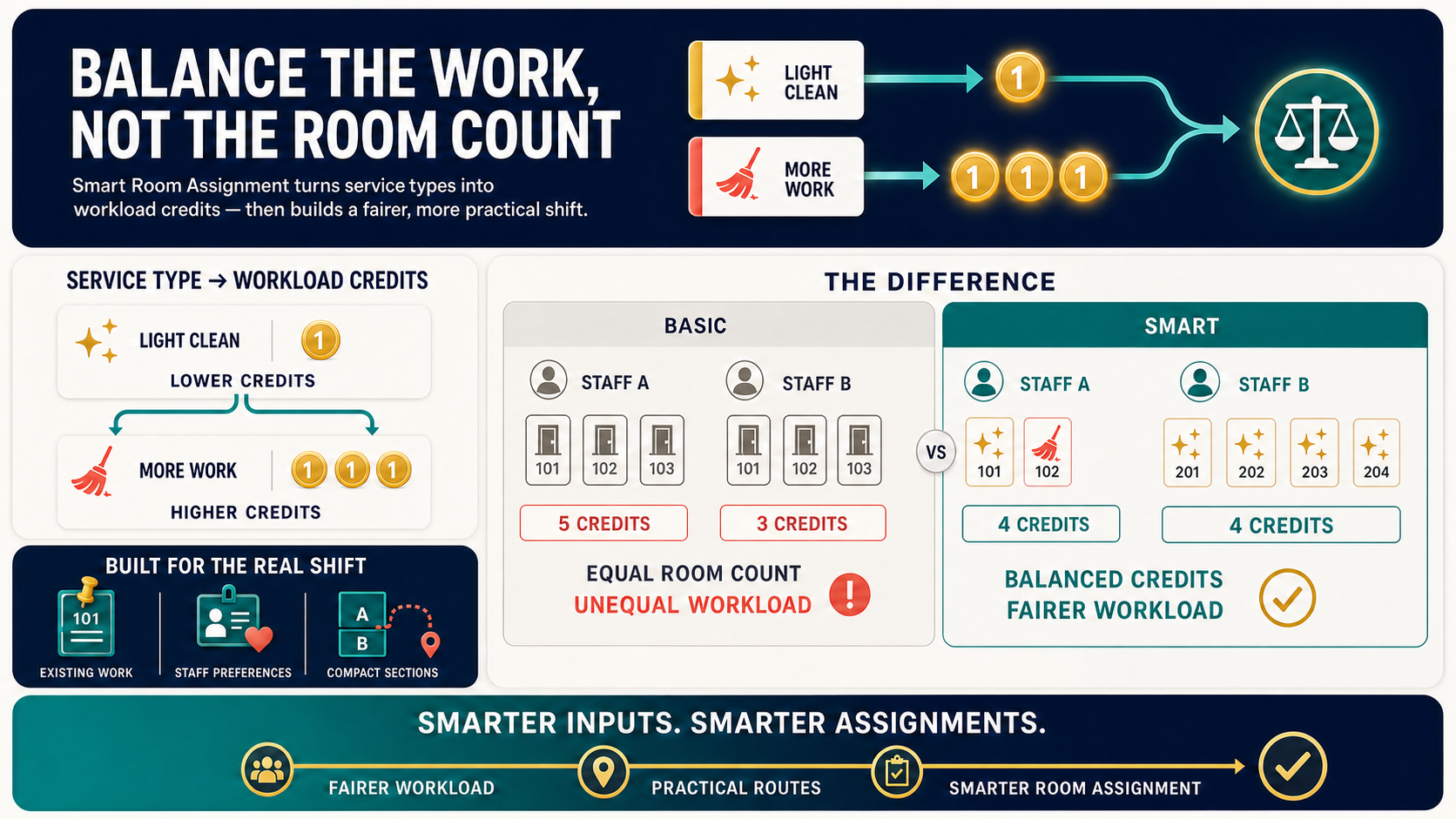
Smart Room Assignment ប្រើ credit តាមសេវាកម្ម ដើម្បីធ្វើឱ្យបន្ទុកការងារពិតប្រាកដមានតុល្យភាព មិនមែនត្រឹមតែចំនួនបន្ទប់ទេ។
បោះបង់ការចាត់តាំងដោយស្វ័យប្រវត្តិចុងក្រោយ
បោះបង់ Auto Assign run ចុងក្រោយ នៅពេលត្រូវស្តារការបែងចែកឡើងវិញ មុនវេនការងារបន្ត។
- បើក Room Assignments សម្រាប់ថ្ងៃនេះ ខណៈ HOME online។
- នៅក្នុង staff-name view ហើយបញ្ជាក់ថា action Undo last auto-assignment អាចប្រើបាន។
- ចុច Undo last auto-assignment ហើយពិនិត្យចំនួនបន្ទប់ដែលនឹងត្រូវស្តារ។
- ពិនិត្យសេចក្តីជូនដំណឹងអំពីបន្ទប់ដែលការងារបានចាប់ផ្តើមរួច បន្ទប់ទាំងនោះនឹងនៅដដែល។
- បញ្ជាក់ undo បន្ទាប់មកពិនិត្យបញ្ជីបន្ទប់ និងការចាត់តាំងរបស់បុគ្គលិកម្នាក់ៗ។
Undo អាចប្រើបានសម្រាប់ Auto Assign run ចុងក្រោយដែលមានសិទ្ធិ។ ការផ្លាស់ប្តូរការចាត់តាំងដោយដៃ កាលបរិច្ឆេទកន្លងមក HOME offline ឬ section view អាចធ្វើឱ្យ action មិនអាចប្រើបាន។ ប្រសិនបើការងាររបស់បន្ទប់បានចាប់ផ្តើម HOME នឹងទុកបន្ទប់នោះនៅដដែល។
នាំចូលស្ថានភាពបន្ទប់ពី Soraso
ប្រើ room-status spreadsheet របស់ Soraso ដើម្បីអាប់ដេត room occupancy និងស្ថានភាព housekeeping ក្នុងកាលបរិច្ឆេទការចាត់តាំងបន្ទប់បច្ចុប្បន្ន។
មុនការនាំចូលលើកដំបូង អ្នកគ្រប់គ្រង Employee ត្រូវកំណត់ PMS template៖
- ទៅកាន់ Settings > Assignment។
- ជ្រើស Soraso ពី PMS Selection។
- ចុច Save។
ដើម្បីនាំចូល report៖
- បើក Room Assignments សម្រាប់ថ្ងៃនេះ។
- ចុច Upload។
- ប្រើ worksheet ដំបូងរបស់ Soraso spreadsheet។
- បញ្ជាក់ថា report មាន room number, room type និង status ដែលគាំទ្រ នៅក្នុង room block នីមួយៗ។
- ពិនិត្យបញ្ជីការចាត់តាំងបន្ទប់ដែលបានអាប់ដេត បន្ទាប់ពី upload បញ្ចប់។
Soraso reports អាចផ្តល់ status ទាំងនេះ៖ OC, OD, VC, VD, OO, OI និង OS។ HOME អនុវត្តវាដូចខាងក្រោម៖
| Soraso status | លទ្ធផលក្នុង HOME |
|---|---|
OC | Occupied និង Clean |
OD | Occupied និង Dirty |
VC | Vacant និង Clean |
VD | Vacant និង Dirty |
OO | Vacant និង Out Of Order |
OI | Vacant និង Out of Inventory |
OS | Vacant និង Out Of Service |
ការនាំចូលអាចប្រើបាន នៅពេលសណ្ឋាគារ online និងកាលបរិច្ឆេទការចាត់តាំងដែលបានជ្រើសគឺថ្ងៃនេះ។ ប្រសិនបើ report ត្រូវបានបដិសេធ សូមពិនិត្យថា worksheet ដំបូងមាន room blocks ដែលមាន status ដែលគាំទ្រ ហើយព្យាយាមម្តងទៀត។
បើកការបង្កើតការចាត់តាំង Turndown
- ទៅកាន់ Settings > Assignment។
- បើក Enable Turndown Assignment Creation។
- កំណត់ Turndown Creation Time។
- រក្សាទុកការកំណត់ការចាត់តាំងបន្ទប់។
Action Create Turndown បង្ហាញតែនៅពេលសណ្ឋាគារ online កាលបរិច្ឆេទដែលបានជ្រើសគឺថ្ងៃនេះ និងការបង្កើតការចាត់តាំង Turndown ត្រូវបានបើក។ ពេលវេលាបង្កើតដែលបានកំណត់ គ្រប់គ្រងពេលដែលអ្នកគ្រប់គ្រងគួរបង្កើត batch។
កែសម្រួលការចាត់តាំងក្នុងវេនការងារ
- បើកទំព័រការចាត់តាំងឡើងវិញ។
- ស្វែងរកបុគ្គលិកដែលបន្ទុកការងាររបស់គាត់បានផ្លាស់ប្តូរ។
- ផ្លាស់ទីបន្ទប់ទៅបុគ្គលិក ឬ Section ផ្សេង។
- រក្សាទុកការអាប់ដេត។
- បញ្ជាក់ថាបុគ្គលិកទាំងពីរអាចមើលឃើញការងារដែលបានអាប់ដេត។
- ពិនិត្យប្រវត្តិបន្ទប់ ប្រសិនបើបន្ទប់ stayover បង្ហាញប្រភេទសេវា Full រួចហើយ។
សម្រាប់ការចាត់តាំងនៅថ្ងៃធ្វើការបច្ចុប្បន្ន អ្នកគ្រប់គ្រងអាចអាប់ដេត job credit របស់វា ទោះបីបន្ទប់ត្រូវបានសម្គាល់ថាបានបញ្ចប់រួចក៏ដោយ។ ការចាត់តាំងនៅថ្ងៃកន្លងមក មិនអាចកែ credit បានទេ។
បង្កើតការចាត់តាំង Turndown
ប្រើការបង្កើត Turndown នៅពេលសណ្ឋាគារចង់បន្ថែមការងារ Turndown ជាបណ្តុំ សម្រាប់បន្ទប់ occupied ដែលមានសិទ្ធិ។
- បើក Room Assignments នៅ work date បច្ចុប្បន្ន។
- បញ្ជាក់ថាសណ្ឋាគារបានបើកការចាត់តាំង Turndown។
- ចុច Create Turndown នៅពេលប៊ូតុងមាន។
- ពិនិត្យបន្ទប់ occupied ដែលមានសិទ្ធិក្នុង modal។
- ទុកបន្ទប់ដែលបានធីកឱ្យនៅជ្រើស ឬដកជម្រើសបន្ទប់ដែលអ្នកមិនចង់បញ្ចូល។
- រក្សាទុក batch ការចាត់តាំង Turndown។
- Refresh roster ហើយបញ្ជាក់ថាការចាត់តាំង Turndown ថ្មីបង្ហាញ។
ការបង្កើត Turndown បង្ហាញតែនៅពេលសណ្ឋាគារ online កាលបរិច្ឆេទដែលបានជ្រើសគឺថ្ងៃនេះ និងការចាត់តាំង Turndown ត្រូវបានបើក។ បន្ទប់ដែលមាន Turndown រួច ត្រូវបានរំលងក្នុងបញ្ជីជ្រើសរើស។
ពិនិត្យការកំណត់ការចាត់តាំង
ពិនិត្យការកំណត់ការចាត់តាំង មុនដាក់ឱ្យប្រើប្រាស់ ឬនៅពេលសណ្ឋាគារផ្លាស់ប្តូររបៀបចែកចាយបន្ទប់។
- ទៅកាន់ Settings > Assignment។
- ពិនិត្យឥរិយាបថការចាត់តាំង និងការកំណត់ប្រភេទសេវាកម្ម។
- បញ្ជាក់ថាប្រភេទសេវាកម្មត្រូវនឹងលំហូរការងារពិតប្រាកដរបស់ក្រុម housekeeping។
- រក្សាទុកការផ្លាស់ប្តូរ មុនអ្នកគ្រប់គ្រងបង្កើតការចាត់តាំងបន្ទាប់។
- ស្នើឱ្យបុគ្គលិក refresh ទិដ្ឋភាព room attendant បន្ទាប់ពីផ្លាស់ប្តូរការកំណត់រចនាសម្ព័ន្ធ។
ដើម្បីប្រើ Follow section preferences សូមកំណត់បុគ្គលិកដែលចូលចិត្តសម្រាប់ Section ដែលពាក់ព័ន្ធ មុនដំណើរការ Auto Assign។ នៅពេល Section មួយមានបុគ្គលិកដែលចូលចិត្តច្រើននាក់ HOME ប្រើលំដាប់អាទិភាពដែលបានកំណត់របស់ពួកគេ។ ប្រសិនបើគ្មានបុគ្គលិកដែលបានជ្រើសណាម្នាក់ ត្រូវបានកំណត់ជាចំណូលចិត្តសម្រាប់ Section របស់បន្ទប់ Auto Assign នឹងទុកបន្ទប់នោះមិនទាន់ចាត់តាំង។
កំណត់ ONL Follow-Up Tasks
នៅពេលសណ្ឋាគារប្រើ ONL (Occupied No Luggage) HOME អាចបង្កើតកិច្ចការ ONL Investigation ដែលចែករំលែកមួយ នៅពេលបន្ទប់ប្តូរទៅ ONL។
- ទៅកាន់ Settings > Assignment។
- បើក Occupied No Luggage។
- ជ្រើសទាំង Front Desk និង Duty Manager នៅក្រោម Notify and share the task with។
- បើក Automatically create ONL follow-up tasks។
- រក្សាទុកការកំណត់ room assignment។
ប្រសិនបើមិនបានជ្រើសអ្នកទទួលណាមួយ HOME នឹងរក្សាការបង្កើត ONL follow-up ដោយស្វ័យប្រវត្តិឱ្យបិទ។ បើកកិច្ចការដែលបានបង្កើតពីកាតបន្ទប់ដោយប្រើ View ONL task ឬប្រើក្តារកិច្ចការ ដើម្បីពិនិត្យការសង្កេត និងកត់ត្រាលទ្ធផលនៃការស៊ើបអង្កេត។
កំណត់ប្រភេទសេវាកម្មលំនាំដើម
កំណត់ប្រភេទសេវាកម្មលំនាំដើម នៅពេលសណ្ឋាគារចង់ឲ្យ HOME បំពេញប្រភេទសេវាកម្មដែលបានបើកប្រើជាមុន សម្រាប់ការចាត់តាំងបន្ទប់ដែលពាក់ព័ន្ធ និងមិនមានប្រភេទសេវាកម្ម។
- ទៅកាន់ Settings > Assignment។
- បើកផ្ទាំង Service Type។
- នៅក្រោម Default Service Type ជ្រើសប្រភេទសេវាកម្មដែលបានបើកប្រើ ឬ No default។
- ចុច Save។
- បើកការចាត់តាំងបន្ទប់ទទេ ហើយបញ្ជាក់ថា ប្រភេទសេវាកម្មដែលបានជ្រើសត្រូវបានបំពេញជាមុន។ ប្តូរវា នៅពេលបន្ទប់ត្រូវការសេវាផ្សេង។
មានតែប្រភេទសេវាកម្មដែលបានបើកប្រើប៉ុណ្ណោះដែលបង្ហាញក្នុងបញ្ជីប្រភេទលំនាំដើម។ សម្រាប់ការស្នាក់នៅបន្ថែម HOME មិនប្រើ Check-Out ជាប្រភេទលំនាំដើមទេ; ជ្រើស Full, Light ឬ None នៅពេលការស្នាក់នៅបន្ថែមត្រូវការប្រភេទសេវាកម្មដែលមិនមែនជា Check-Out។
លំហូរការងាររបស់ Room Attendant សម្រាប់បុគ្គលិក
បុគ្គលិកប្រើលំហូរការងាររបស់ room attendant ដើម្បីធ្វើការលើបន្ទប់ដែលបានចាត់តាំង។
- បុគ្គលិកទៅកាន់ Staff bottom navigation > Room Assignments។
- បុគ្គលិកស្វែងរក ឬ scroll ទៅបន្ទប់ដែលបានចាត់តាំង។
- បុគ្គលិកបើក room card ហើយអាប់ដេតស្ថានភាពបន្ទប់ ឬ task តាមការរីកចម្រើននៃការងារ។
- បុគ្គលិកប្រើ notifications ដើម្បីតាមដានការផ្លាស់ប្តូរការចាត់តាំង ឬ task។
- ប្រសិនបើមាន failed update prompt បុគ្គលិកគួរភ្ជាប់ឡើងវិញ ហើយព្យាយាមម្តងទៀត។
Assignment summary បង្ហាញវឌ្ឍនភាពក្នុងវេន ដូចជា បន្ទប់ដែលបានបញ្ចប់ បន្ទប់សរុប credit ដែលបានបញ្ចប់ credit សរុប service reject និងចំនួន do-not-disturb។ បុគ្គលិកអាចប្រើ See details ដើម្បីពិនិត្យសេចក្តីសង្ខេបក្នុងអំឡុងវេន។
នៅពេល Reservation Notes ត្រូវបានបើកសម្រាប់សណ្ឋាគារ OPERA បន្ទប់ដែលបានចាត់តាំង និងមានកំណត់ត្រាការកក់មិនទទេ នឹងបង្ហាញ Reservation Notes លើកាតបន្ទប់។ បើកវាមុនចាប់ផ្តើមការងារបន្ទប់ ដើម្បីពិនិត្យចំណងជើង និងអត្ថបទកំណត់ត្រាដែលបានផ្តល់ដោយ OPERA។
ពិនិត្យ Credit សម្អាតដែលបានបញ្ចប់
- បញ្ចប់បន្ទប់មួយក្នុងលំហូរ room attendant។
- ពិនិត្យ assignment summary សម្រាប់ credit ដែលបានបញ្ចប់របស់ថ្ងៃនេះ។
- បន្ទាប់ពីការបញ្ចប់បន្ថែម credit សូមរកមើលការបញ្ជាក់ខ្លី Room complete ដែលបង្ហាញ credit ដែលទទួលបាន។
- នៅពេល HOME online ចុចប៊ូតុង calendar ដែលមានស្លាក Open credit history។
- ជ្រើស Month និង Year ដើម្បីពិនិត្យ credit សម្អាតដែលបានបញ្ចប់ប្រចាំថ្ងៃ និងចំនួនសរុបប្រចាំខែ។
- ប្រើតំបន់ពេលវេលារបស់សណ្ឋាគារដែលបង្ហាញនៅខាងក្រោម history នៅពេលផ្គូផ្គងកាលបរិច្ឆេទទៅនឹងវេន។
ប៊ូតុង credit history មិនអាចប្រើបាននៅពេល HOME offline។ មិនអាចជ្រើសខែអនាគតបានទេ។
នៅពេល S4 ត្រូវបានបើក និងកំណត់រចនាសម្ព័ន្ធសម្រាប់សណ្ឋាគារ ការបញ្ចប់ការចាត់តាំងនឹងផ្ញើ completion notification ទៅ S4 សម្រាប់ការងារបន្ទប់ធម្មតា ការងារ OOS/OOO និងការងារ Turndown។ វាមិនផ្លាស់ប្តូរឥរិយាបថការពារស្ថានភាពបន្ទប់ក្នុង HMS ឬ OPERA ទេ។
ប្រសិនបើ streaming health badge បង្ហាញការព្រមាន សូមស្នើឱ្យបុគ្គលិកបន្តធ្វើការតែបន្ទាប់ពីបញ្ជាក់ថា live updates នៅតែដំណើរការ។ Refresh room list បន្ទាប់ពីការតភ្ជាប់មានស្ថិរភាព។
ប្រសិនបើមានការព្រមានអំពីអសកម្មភាពក្នុងវេន សូមជ្រើស Continue shift ដើម្បីបន្តធ្វើការ។ ការព្រមាននឹងបាត់ បន្ទាប់ពីបុគ្គលិកបញ្ចប់សកម្មភាពមួយទៀតក្នុង HOME ដោយជោគជ័យ ហើយបុគ្គលិកអាចចុច Start shift ម្តងទៀត បន្ទាប់ពីការបញ្ចប់ដោយស្វ័យប្រវត្តិ។
នៅពេល Self-reassign ត្រូវបានបើក បុគ្គលិកអាចប្តូរពី My Assignments ទៅ Others ជ្រើសបន្ទប់ដែលមានសិទ្ធិ ហើយបញ្ជាក់ថាចង់ទទួលបន្ទប់នោះ។ បុគ្គលិកគួរទទួលតែបន្ទប់ដែលអាចចាត់តាំងឡើងវិញបាន ហើយគួរបញ្ជាក់ជាមួយ supervisor ប្រសិនបើបន្ទប់ជាផ្នែកនៃផែនការសកម្មផ្សេងទៀត។
ដោះស្រាយបញ្ហា
កំណត់ត្រាការកក់មិនបង្ហាញ
អ្វីដែលអ្នកឃើញ៖ ការកំណត់ Reservation Notes សូចនាករបន្ទប់ ឬបញ្ជីកំណត់ត្រា មិនមានទេ។
ធ្វើដូចនេះ៖
- បញ្ជាក់ថាសណ្ឋាគារប្រើការតភ្ជាប់ OPERA OHIP ដែលបានបើក ហើយការកក់បច្ចុប្បន្នមានកំណត់ត្រាមិនទទេ។
- ទៅកាន់ Settings > Assignment ហើយបញ្ជាក់ថា Reservation Notes ត្រូវបានបើក បន្ទាប់មកចុច Save ប្រសិនបើអ្នកបានផ្លាស់ប្តូរ។
- ផ្ទុកឡើងវិញនូវទំព័រ room-assignment ឬទំព័របុគ្គលិកសម្អាតបន្ទប់ បន្ទាប់ពីការអាប់ដេតការកក់ចុងក្រោយមាន។
- បញ្ជាក់ថាកំណត់ត្រាជារបស់ការកក់ដែលកំពុងពាក់ព័ន្ធនឹងបន្ទប់។ HOME ដកកំណត់ត្រាចេញ នៅពេលការកក់នោះលែងពាក់ព័ន្ធនឹងបន្ទប់។
- ទាក់ទង support ប្រសិនបើកំណត់ត្រាមាននៅក្នុង OPERA ប៉ុន្តែនៅតែមិនមានក្នុង HOME បន្ទាប់ពីការអាប់ដេត។
OPERA guest details are unavailable
What you see: The Guest Details panel shows that guest details were not found or are unavailable.
Do this:
- Confirm the property uses an enabled OPERA connection.
- Confirm the assignment has the expected room number.
- Compare the current room occupancy with OPERA.
- Refresh the assignment panel and try again.
- Contact support if the current OPERA occupancy is present but HOME still cannot display it.
បុគ្គលិកមិនអាចមើលឃើញបន្ទប់ដែលបានចាត់តាំង
អ្វីដែលអ្នកឃើញ: អ្នកគ្រប់គ្រងបានចាត់តាំងបន្ទប់ ប៉ុន្តែបុគ្គលិកមិនអាចមើលឃើញបន្ទប់ទាំងនោះ។
ធ្វើដូចនេះ៖
- បញ្ជាក់ថាបុគ្គលិកបាន log in ទៅសណ្ឋាគារដែលត្រឹមត្រូវ។
- បញ្ជាក់ថាការចាត់តាំងត្រូវបានរក្សាទុក។
- បញ្ជាក់ថាតួនាទីបុគ្គលិកអនុញ្ញាតឱ្យធ្វើការងារចាត់តាំងបន្ទប់។
- បញ្ជាក់ថាបុគ្គលិកកំពុងមើល My Assignments ប្រសិនបើ Self-reassign ត្រូវបានបើក។
- ស្នើឱ្យបុគ្គលិក refresh ឬ log in ម្តងទៀត។
បុគ្គលិកមិនអាចអាប់ដេតស្ថានភាពបន្ទប់
អ្វីដែលអ្នកឃើញ: Room card បើក ប៉ុន្តែការអាប់ដេតមិនត្រូវបានរក្សាទុក។
ធ្វើដូចនេះ៖
- បញ្ជាក់ថាបុគ្គលិក online។
- ស្នើឱ្យបុគ្គលិកព្យាយាមម្តងទៀត បន្ទាប់ពី failed update prompt បាត់។
- ពិនិត្យថាបន្ទប់ជាផ្នែកនៃការចាត់តាំងបច្ចុប្បន្នរបស់បុគ្គលិកឬអត់។
- ស្នើឱ្យអ្នកគ្រប់គ្រងពិនិត្យ room status queue ប្រសិនបើ updates ត្រូវបានដាក់ជាជួរ។
S4 មិនទទួលបានការបញ្ចប់ការចាត់តាំង
អ្វីដែលអ្នកឃើញ: ការចាត់តាំងបានបញ្ចប់ក្នុង HOME ប៉ុន្តែ S4 មិនបង្ហាញការបញ្ចប់នោះទេ។
ធ្វើដូចនេះ៖
- បញ្ជាក់ថាការចាត់តាំងត្រូវបានសម្គាល់ថាបានបញ្ចប់ក្នុងលំហូរការងារ room attendant របស់បុគ្គលិក។
- បញ្ជាក់ថាសណ្ឋាគារបានបើក និងកំណត់រចនាសម្ព័ន្ធ S4។
- ទាក់ទង support ដោយផ្តល់សណ្ឋាគារ បន្ទប់ ប្រភេទការងារ និងពេលវេលាបញ្ចប់ ប្រសិនបើ S4 នៅតែមិនមានការអាប់ដេត។
ការរក្សាទុកបរាជ័យដោយសារកំហុសបណ្តាញ
អ្វីដែលអ្នកឃើញ: Network error modal បង្ហាញ នៅពេលការរក្សាទុកមិនបញ្ចប់។
ធ្វើដូចនេះ៖
- ចម្លងព័ត៌មានលម្អិត ឬទាញយក diagnostic report សម្រាប់ support។
- បញ្ជាក់ថា browser online បន្ទាប់មកព្យាយាមរក្សាទុកម្តងទៀត។
- ចែករំលែក reference ID ជាមួយ support ប្រសិនបើការបរាជ័យដដែលកើតឡើងម្តងទៀត។
ការចាត់តាំងដោយស្វ័យប្រវត្តិមិនអាចប្រើបាន
អ្វីដែលអ្នកឃើញ: Control Auto Assign ត្រូវបានបិទ ហើយបង្ហាញមូលហេតុ។
ធ្វើដូចនេះ៖
- ប្រសិនបើសារបញ្ជាក់ថា Auto Assign មិនអាចប្រើបាននៅពេល offline សូមភ្ជាប់ HOME ឡើងវិញ ហើយព្យាយាមម្តងទៀត។
- ប្រសិនបើសារបញ្ជាក់ថាវាអាចប្រើបានតែសម្រាប់ថ្ងៃនេះ សូមជ្រើស work date របស់ថ្ងៃនេះ។
- ប្រសិនបើសារបញ្ជាក់ឱ្យប្តូរទៅ By Staff Name សូមចាកចេញពី section view មុនដំណើរការ Auto Assign។
- ប្រសិនបើសារបញ្ជាក់ឱ្យបន្ថែមបុគ្គលិក សូមចុច Add Staff ហើយជ្រើសបុគ្គលិកដែលគួរទទួលបន្ទប់។
- ប្រសិនបើសារបញ្ជាក់ថា room-status options មិនអាចប្រើបាន សូមពិនិត្យការតភ្ជាប់ ហើយព្យាយាមម្តងទៀត បន្ទាប់ពី options ផ្ទុករួច។ ប្រសិនបើមិនមានបន្ទប់ដែលមានសិទ្ធិ សូមពិនិត្យ room status, occupancy និង active filters។
ប្រសិនបើ status ដែលត្រូវការបាត់ពី Room statuses សូមស្នើឱ្យ administrator បើក Settings > Assignment បើក row Dirty, Clean ឬ Inspected ដែលត្រូវការ ហើយបើក Auto Assign ឡើងវិញ។
ប៊ូតុង Create Turndown បាត់
អ្វីដែលអ្នកឃើញ: អ្នកគ្រប់គ្រងមិនឃើញ action Turndown នៅលើទំព័រការចាត់តាំងបន្ទប់។
ធ្វើដូចនេះ៖
- បញ្ជាក់ថាសណ្ឋាគារប្រើសេវា Turndown។
- បញ្ជាក់ថាការចាត់តាំង Turndown ត្រូវបានបើកក្នុងការកំណត់ការចាត់តាំងបន្ទប់។
- បញ្ជាក់ថាកាលបរិច្ឆេទដែលបានជ្រើសគឺថ្ងៃនេះ។
- រង់ចាំរហូតដល់ពេលវេលាបង្កើត Turndown ដែលបានកំណត់បានកន្លងផុត។
- Refresh ទំព័រ ហើយពិនិត្យម្តងទៀត។
Undo មិនអាចប្រើបាន
អ្វីដែលអ្នកឃើញ: Action Undo last auto-assignment មិនបង្ហាញបន្ទាប់ពី Auto Assign។
ធ្វើដូចនេះ៖
- បញ្ជាក់ថា work date ដែលបានជ្រើសគឺថ្ងៃនេះ ហើយ HOME online។
- ប្តូរពី section view ទៅ staff-name view។
- ពិនិត្យថាការផ្លាស់ប្តូរការចាត់តាំងដោយដៃ បានជំនួស Auto Assign run ចុងក្រោយឬអត់។
- បញ្ជាក់ថាយ៉ាងហោចណាស់មានបន្ទប់មិនទាន់ចាប់ផ្តើមមួយ ពី run ចុងក្រោយ ដែលនៅមានសិទ្ធិសម្រាប់ស្តារ។
ប្រវត្តិ credit មិនអាចប្រើបាន
អ្វីដែលអ្នកឃើញ: ប៊ូតុង calendar ត្រូវបានបិទ ឬខែដែលបានជ្រើសមិនផ្ទុក។
ធ្វើដូចនេះ៖
- បញ្ជាក់ថា HOME online។
- ពិនិត្យថាខែដែលបានជ្រើសមិនមែនជាខែអនាគត។
- Refresh ទំព័រ room attendant ហើយបើក Open credit history ម្តងទៀត។
- ទាក់ទង support ប្រសិនបើបន្ទប់ដែលបានបញ្ចប់នៅតែមិនបង្ហាញក្នុងខែដែលបានជ្រើស។