직원에게 객실 배정
객실 배정은 관리자가 하우스키핑 직원에게 객실을 나누어 주고 교대 중 진행 상황을 모니터링하는 데 도움이 됩니다.
빠른 참고
| 항목 | 의미 | 할 일 |
|---|---|---|
| 섹션 | 배정에 사용하는 객실 묶음입니다. | 배정 전에 섹션이 올바른지 확인합니다. |
| 직원 업무량 | 각 직원에게 배정된 객실 수입니다. | 팀 전체의 업무량을 균형 있게 조정합니다. |
| 배정된 객실 | 해당 교대 동안 직원이 담당하는 객실입니다. | 객실 대기열을 통해 상태 변경을 검토합니다. |
| 배정 구성 | 배정 동작을 정하는 규칙과 서비스 유형입니다. | 일일 워크플로를 바꾸기 전에 구성을 검토합니다. |
| 기본 서비스 유형 | 적용 가능한 객실 배정에 서비스 유형이 없을 때 HOME이 사용하는 활성 서비스 유형입니다. | Room Assignments Config에서 활성 기본값 또는 No default를 선택합니다. |
| 서비스 유형 누락 | 서비스 유형이 표시될 때 빈 서비스 유형이 Missing 또는 No ST로 표시됩니다. | 누락 값을 필터링하고 계속하기 전에 객실을 업데이트합니다. |
| 예약 메모 | 객실과 연결된 OPERA 예약의 비어 있지 않은 메모입니다. | Reservation Notes를 활성화한 다음 Reservation Notes 또는 See notes를 사용하여 검토합니다. |
| 직원 객실 목록 | 직원이 객실을 검색하고 객실 카드를 여는 객실 담당자 화면입니다. | 배정 변경 후 직원에게 새로 고침을 요청합니다. |
| 직원 선택기 | Add Staff 모달은 한쪽에 사용 가능한 직원을, 다른 쪽에 선택된 직원을 보여 줍니다. | Add All Available를 사용해 교대를 더 빨리 채우고 자동 배정 전에 선택한 목록을 검토합니다. |
| 배정 요약 | 완료한 객실, 크레딧, 서비스 거부 및 방해 금지 수를 직원에게 보여 주는 요약입니다. | 교대 검토 중 사용합니다. |
| 일일 객실 요약 | 선택한 날짜의 배정됨, 미배정 Dirty, 진행 중 및 완료 객실에 대한 관리자용 수입니다. | 배정을 변경하기 전에 작업이 필요한 부분을 카드로 확인합니다. |
| OPERA 게스트 상세 정보 | PMS 데이터를 사용할 수 있을 때 OPERA 객실의 배정 패널에 표시되는 현재 게스트 이름입니다. | 객실 맥락을 위해 이름을 검토하되, 이 정보는 HOME에서 읽기 전용으로 처리합니다. |
| 자체 재배정 | 활성화되면 직원은 다른 배정의 적격 객실을 가져올 수 있습니다. | 직원이 객실을 가져가기 전에 적격 여부를 확인합니다. |
| 턴다운 생성 | 숙소에서 턴다운 서비스를 사용하는 경우 관리자는 적격 점유 객실의 턴다운 배정을 생성할 수 있습니다. | 턴다운 배정이 활성화되었고 현재 날짜가 작업일과 일치하는지 확인합니다. |
| 숙박 연장 재정의 | 일부 점유된 숙박 연장 객실은 전날에 비청소 상태를 사용한 경우 Full 서비스 유형을 상속할 수 있습니다. | 수동으로 배정을 변경하기 전에 객실 기록을 확인합니다. |
| 섹션 선택 | 현재 결과에서 섹션과 객실 상태별로 적격 객실을 선택합니다. | 섹션의 여러 객실에 같은 일괄 작업이 필요할 때 사용합니다. |
| Auto Assign 범위 | Auto Assign이 사용 가능한 작업만 처리할지, 시작되지 않은 객실을 재배분할지 선택합니다. | 계속하기 전에 범위를 확인합니다. |
| Auto Assign 우선순위 | Auto Assign이 업무량 균형을 우선할지, 섹션 선호도를 따를지 선택합니다. | 교대 계획에 맞는 우선순위를 선택합니다. |
| Auto Assign 크레딧 한도 | 직원을 최대 크레딧 내에 유지하거나 비례하는 초과 크레딧으로 적격 객실을 배정할 수 있습니다. | 교대 계획에 맞는 옵션을 선택합니다. |
| Auto Assign 객실 상태 | 이 실행에 포함할 활성화된 Dirty, Clean 및 Inspected 객실을 선택합니다. | 하나 이상의 상태를 선택하고 확정하기 전에 검토합니다. |
| 활성 고급 필터 | 현재 결과에 적용된 고급 필터 수를 표시합니다. | 배정을 검토하거나 변경하기 전에 필터 수를 확인합니다. |
| 키보드 컨트롤 | 작업일, 객실 유형, 섹션 및 캘린더 컨트롤은 키보드 포커스와 선택을 지원합니다. | Tab, Enter 또는 Space, Escape를 사용하여 컨트롤로 이동하고 열고 닫습니다. |
| 기억된 Auto Assign 선택 | 현재 브라우저에서 숙소에 대한 관리자의 마지막 범위, 우선순위, 크레딧 한도 및 객실 상태 선택을 복원합니다. | 다음 실행을 확정하기 전에 선택 사항을 검토합니다. |
| Auto Assign 실행 취소 | 최신 Auto Assign 실행 전의 배정으로 적격 객실을 복원합니다. | 수동 배정 변경이나 작업 시작으로 실행을 사용할 수 없게 되기 전에 실행 취소합니다. |
| 당일 크레딧 수정 | 관리자가 오늘 배정된 작업을 완료한 후에도 작업 크레딧을 업데이트할 수 있습니다. | 완료된 작업 기록을 수정해야 하면 당일 크레딧을 업데이트합니다. |
| 크레딧 기록 | 선택한 월과 연도에 대해 직원이 완료한 청소 크레딧을 날짜별로 표시합니다. | HOME이 온라인 상태일 때 배정 요약에서 크레딧 기록을 엽니다. |
| Soraso 객실 가져오기 | Soraso 스프레드시트에서 객실 점유 상태와 하우스키핑 상태를 불러옵니다. | 보고서를 업로드하기 전에 구성에서 Soraso를 선택합니다. |
시작하기 전에
- 직원 계정이 활성 상태여야 합니다.
- 객실과 섹션이 설정되어 있어야 합니다.
- 관리자는 일일 인력 계획을 알고 있어야 하며 Auto Assign을 사용하기 전에 Configuration -> Assignment에서 Dirty, Clean 또는 Inspected 객실 상태 행 중 하나 이상이 활성화되어 있는지 확인해야 합니다.
- 숙소에서 서비스 유형을 사용하면 기본값을 선택하기 전에 Service Type 구성을 활성화하고 사용할 서비스 유형을 활성화합니다.
- Opera 또는 Comanche 숙소의 경우 Missing Service Type Icon을 켜기 전에 Service Type 구성을 활성화합니다.
- 숙소에서 OPERA OHIP를 사용하는 경우 Reservation Notes를 활성화하기 전에 HOME에서 예약 데이터를 사용할 수 있는지 확인합니다.
- 숙소에서 턴다운 서비스를 사용하면 턴다운 배정이 활성화되어 있고 설정된 생성 시간이 지났는지 확인합니다.
- Soraso를 가져오려면 Employee 관리자가 객실 배정 템플릿으로 Soraso를 선택하고 구성을 저장해야 합니다.
객실 배정
- Settings > Assignment로 이동합니다.
- 왼쪽 아래의 Multiple Select 체크 표시 컨트롤을 선택합니다.
- Available Job에서 배정할 객실의 체크박스를 선택합니다.
- 작업 표시줄에서 Assign Rooms를 선택합니다.
- 객실 담당 직원을 선택합니다.
- Assign를 눌러 확인합니다.
- 필요하면 직원에게 작업 또는 객실 목록을 새로 고치도록 요청합니다.
일일 객실 요약 검토
Room Assignments에는 선택한 작업일에 대한 요약 카드 네 개가 표시됩니다.
- Assigned rooms는 담당자가 지정된 객실 수를 계산합니다.
- Unassigned dirty rooms는 담당자가 지정되지 않은 Dirty 객실 수를 계산합니다.
- Cleaning in progress는 작업이 시작된 객실 수를 계산합니다.
- Rooms completed는 완료로 표시된 객실 수를 계산합니다.
이 카드를 교대 개요로 사용합니다. 카드는 실제 객실 수를 계산하므로 턴다운 하위 배정은 합계에 두 번째 객실로 추가되지 않습니다. 객실 배정 데이터가 변경되면 카드가 새로 고쳐집니다.
OPERA 게스트 상세 정보 검토
OPERA PMS 연결을 사용하는 숙소에서는 Room Assignments에서 배정을 엽니다. 현재 PMS 점유 데이터를 사용할 수 있으면 Guest Details 패널이 표시됩니다. 이 패널에는 게스트 이름이 표시되며 주 게스트 또는 추가 게스트인지 식별합니다.
이 패널은 읽기 전용입니다. HOME에서 현재 점유 정보를 찾을 수 없거나 PMS 데이터를 사용할 수 없으면 게스트 이름 대신 사용할 수 없음 메시지가 표시됩니다. 게스트 상세 정보를 수정해야 할 때는 PMS를 기준 정보로 사용합니다.
객실 필터링 및 검색
객실 배정 필터를 사용하여 배정을 검토하거나 변경하기 전에 현재 결과의 범위를 좁힙니다.
- Room Assignments를 엽니다.
- 빠르게 일치하는 객실을 찾으려면 객실 유형 선택기 또는 객실 번호 검색을 사용합니다.
- Filter를 클릭하고 필요한 고급 필터를 선택합니다.
- Apply를 클릭하여 Available Jobs 및 Staff Assignee 결과를 업데이트합니다.
- Filter에 표시된 숫자를 확인하여 현재 활성화된 고급 필터 수를 확인합니다.
- 필터가 적용되지 않은 결과로 돌아가려면 Clear Filter를 클릭합니다.
키보드로 사용하려면 Tab을 눌러 작업일, 객실 유형 또는 섹션 컨트롤로 이동합니다. Enter 또는 Space를 눌러 선택기를 열고 Escape를 눌러 닫습니다. 캘린더 날짜와 월 컨트롤에도 버튼으로 이동할 수 있습니다.
OPERA 예약 메모 활성화 및 검토
활성화된 OPERA OHIP 통합을 사용하는 숙소에서는 Reservation Notes를 활성화하여 관리자와 직원의 객실 배정 화면에 OPERA 예약의 비어 있지 않은 메모를 표시합니다.
- Settings > Assignment로 이동합니다.
- Reservation Notes를 활성화합니다.
- Save를 클릭합니다.
- 다음 예약 업데이트를 사용할 수 있게 된 후 Room Assignments를 엽니다.
- 메모가 있는 객실 카드에서 Reservation Notes를 클릭합니다. 관리자 배정 패널에서는 See notes를 클릭합니다.
- 제공된 경우 메모 제목과 메모 내용을 검토합니다. 완료되면 메모 목록을 닫습니다.
예약 메모는 HOME에서 읽기 전용입니다. 객실에 연결된 OPERA 예약이 두 개 이상이면 HOME은 각 비어 있지 않은 예약 메모를 표시합니다. 예약이 더 이상 객실과 연결되지 않으면 메모가 삭제됩니다.
서비스 유형 누락 아이콘 활성화
객실 배정 중 관리자가 빈 Service Type 값을 쉽게 확인해야 할 때 선택적 경고를 켭니다.
- Settings > Assignment로 이동합니다.
- PMS Selection에서
Opera또는Comanche를 선택합니다. - Service Type 탭을 열고 Service Type 구성을 활성화한 다음, 아직 활성화되지 않았다면 Save를 클릭합니다.
- Assignment 탭을 엽니다.
- Missing Service Type Icon을 활성화합니다.
- Save를 클릭합니다.
이 설정은 Service Type 구성이 활성화된 Opera 또는 Comanche 템플릿에서만 사용할 수 있습니다. 설정을 켜면 Service Type이 비어 있는 배정 객실의 객실 카드에는 No ST 배지가, 객실 표에는 Missing 레이블이 표시되고 해당 범례 항목도 표시됩니다.
서비스 유형이 없는 객실 찾기
Service Type 구성이 활성화되면 Service Type 필터에 (blank) / Missing이 포함됩니다. Missing Service Type Icon이 활성화된 경우 HOME은 객실 표와 객실 카드의 빈 값도 표시합니다.
- Room Assignments를 엽니다.
- Filter를 클릭합니다.
- Service Type에서 (blank) / Missing을 선택합니다.
- Apply를 클릭합니다.
- 표시된 각 객실을 열고 유효한 Service Type을 선택한 다음 배정을 저장합니다.
모든 서비스 유형으로 돌아가려면 필터를 지웁니다. 구성된 서비스 유형이 활성화된 경우를 포함하여 서비스 유형 필터에서 누락 값 옵션을 사용할 수 있습니다.
고급 객실 필터 사용
Filter 패널은 추가 선택 항목을 Room condition, Guest state, Service type 및 Workflow & exceptions 아래에 그룹화합니다. 사용할 수 있는 선택 항목은 숙소에서 활성화한 통합 및 설정에 따라 다릅니다.
- Room Assignments를 엽니다.
- Filter를 클릭합니다.
- 그룹에서 하나 이상의 값을 선택합니다. Room condition, Guest state 및 Service type의 값은 조합할 수 있으며, 워크플로 선택 항목은 표시되는 경우 하나의 선택 항목으로 적용됩니다.
- 선택한 값을 검토한 다음 Apply filters를 클릭합니다.
- 객실을 배정하거나 업데이트하기 전에 결과를 검토합니다. 패널의 선택 항목을 제거하려면 Reset을 클릭합니다.
일반적인 선택 항목에는 점유 또는 빈 객실, 오늘 출발, 연장 숙박, 진행 중인 객실, DND 또는 서비스 거부 객실, 청소 완료, 메모, 트레이스 및 턴다운 필요 여부가 포함됩니다. 관련 숙소 설정 또는 객실 데이터가 지원하는 경우에만 선택 항목이 표시됩니다.
섹션별 객실 선택
한 섹션의 여러 객실이 같은 객실 상태를 공유할 때 섹션 바로가기를 사용합니다.
- Room Assignments를 열고 현재 작업일을 불러옵니다.
- 일괄 작업을 수행할 객실을 선택하여 다중 선택 막대를 표시합니다.
- Select by section을 클릭합니다.
- Section을 선택합니다.
- 하나 이상의 Room statuses를 선택하거나 선택 해제합니다.
- 선택된 객실 수와 적격 객실 수를 검토합니다. 현재 결과의 적격 객실에 대한 선택이 즉시 업데이트됩니다.
- 패널을 닫고 필요한 일괄 작업을 계속합니다.
이 바로가기는 HOME이 온라인 상태이고 현재 날짜가 선택된 경우에만 작동합니다. 배정 ID가 없는 객실, 섹션과 일치시킬 수 없는 객실, 작업이 시작되었거나 완료된 객실은 선택에 추가되지 않습니다.
스마트 자동 배정 사용
Auto Assign을 사용하여 교대 근무에 선택한 직원에게 남은 객실을 배분합니다.
- Room Assignments로 이동합니다.
- 미배정 객실과 이미 배정된 작업을 검토합니다.
- Add Staff를 클릭하고 객실을 배정할 직원을 선택합니다. 사용 가능한 전체 인원을 교대에 포함하려면 Add All Available을 사용합니다.
- Auto Assign을 클릭합니다.
- 확인 메시지에서 기존 객실 배정을 유지하려면 Assign available jobs only를 선택하고, 선택한 직원에게 배정된 적격 미시작 객실을 사용 가능한 풀로 돌려보낸 후 업무량을 균형 있게 조정하려면 Redistribute unstarted rooms를 선택합니다.
- 우선순위 메시지에서 섹션 선호도를 고려하면서 객실 크레딧의 균형을 맞추려면 **Balance workload (Recommended)**를 선택하고, 각 객실 섹션에 대해 명시적으로 선호되는 직원에게만 객실을 배정하려면 Follow section preferences를 선택합니다.
- 크레딧 한도 메시지에서 직원이 최대 한도에 도달하면 배정을 중지하려면 Respect credit limits를 선택하고, 적격 객실을 처리하는 데 필요하면 양수 크레딧 한도를 초과하도록 하려면 Assign all eligible rooms를 선택합니다. 그런 다음 Room statuses에서 Dirty, Clean, Inspected 중 하나 이상을 선택합니다. HOME에는 숙소에서 활성화된 상태만 표시됩니다.
- 작업이 시작된 객실은 제외된다는 안내를 검토한 다음 OK를 클릭하여 진행합니다.
- 배정이 완료될 때까지 기다린 다음 각 직원의 객실과 총 크레딧을 검토합니다.
- 당일 운영상 변경이 필요하면 개별 객실을 수동으로 조정합니다.
프롬프트를 연 후 객실 상태가 비활성화되면 HOME은 다른 상태를 자동으로 선택하지 않고 사용 가능한 선택 항목을 검토하도록 요청합니다.
HOME은 현재 브라우저에서 관리자의 숙소 및 계정에 대한 마지막 범위, 우선순위, 크레딧 한도 및 객실 상태 선택을 기억합니다. Auto Assign을 확정하기 전에 매번 선택 사항을 검토합니다.
스마트 객실 배정은 객실 수만 세는 대신 작업 크레딧의 균형을 맞춥니다. 서비스 유형마다 크레딧이 다르면 가벼운 청소는 더 많은 작업이 필요한 서비스보다 적은 크레딧으로 계산될 수 있으므로 관리자가 각 직원의 업무량을 더 정확하게 파악할 수 있습니다.
또한 실용적인 교대 근무 계획을 만들 때 이미 배정된 작업, 직원 선호도 및 이동 동선이 짧은 섹션을 함께 고려합니다. Follow section preferences 모드에서는 일치하는 선호 직원이 없는 객실이 미배정 상태로 남습니다. Respect credit limits를 사용하면 직원은 구성된 최대 한도에 도달할 때 객실 배정을 더 받지 못하고 일부 객실이 미배정 상태로 남을 수 있습니다. 직원이 양수 크레딧 한도에 도달했거나 초과한 경우에도 적격 0 크레딧 객실은 추가 용량을 사용하지 않으므로 배정할 수 있습니다. Assign all eligible rooms를 사용하면 HOME은 적격 객실을 처리하기 위해 양수 크레딧 한도를 초과할 수 있으며 선택한 각 직원의 구성된 최대 한도에 비례하여 초과분을 균형 있게 배분합니다. 객실 크레딧은 나눌 수 없으므로 기존 배정이나 다른 적격성 규칙에 따라 가장 가까운 비례 결과가 나올 수 있습니다.
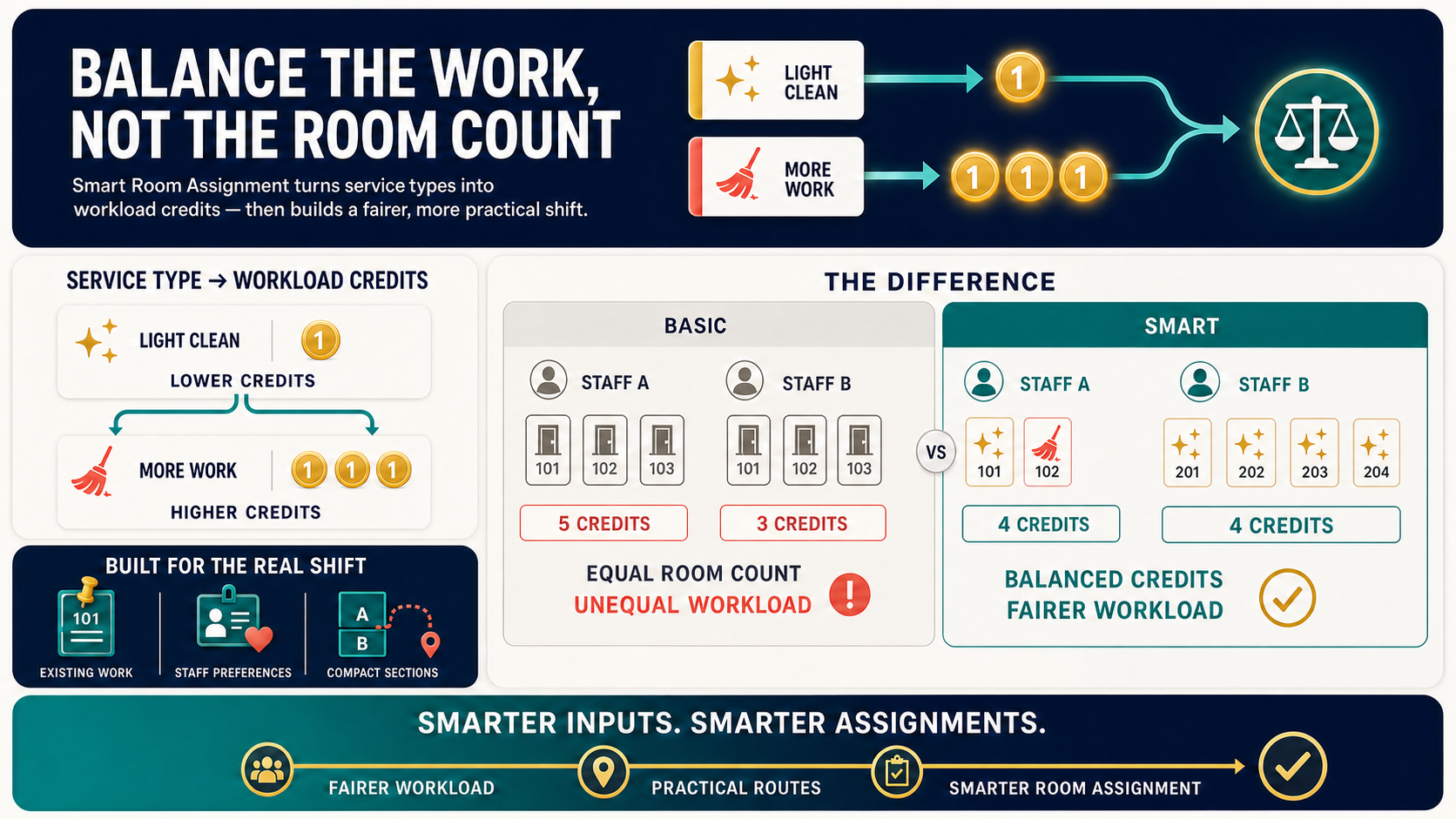
스마트 객실 배정은 객실 수가 아니라 서비스별 크레딧을 사용하여 실제 업무량의 균형을 맞춥니다.
마지막 Auto Assign 실행 취소
교대 근무를 계속하기 전에 배분을 복원해야 하는 경우 최신 Auto Assign 실행을 취소합니다.
- HOME이 온라인 상태인 오늘 날짜의 Room Assignments를 엽니다.
- 직원 이름 화면을 유지하고 Undo last auto-assignment 작업을 사용할 수 있는지 확인합니다.
- Undo last auto-assignment를 클릭하고 복원될 객실 수를 검토합니다.
- 작업이 이미 시작된 객실에 대한 안내를 확인합니다. 이러한 객실은 변경되지 않습니다.
- 실행 취소를 확인한 다음 객실 목록과 각 직원의 배정을 검토합니다.
실행 취소는 최신의 적격 Auto Assign 실행에 사용할 수 있습니다. 수동 배정 변경, 과거 날짜, 오프라인 HOME 또는 섹션 화면으로 인해 이 작업을 사용할 수 없게 될 수 있습니다. 객실 작업이 시작된 경우 HOME은 해당 객실을 변경하지 않습니다.
Soraso 객실 상태 가져오기
Soraso 객실 상태 스프레드시트를 사용하여 현재 객실 배정 날짜의 객실 점유 상태와 하우스키핑 상태를 업데이트합니다.
첫 번째 가져오기를 수행하기 전에 Employee 관리자가 PMS 템플릿을 구성해야 합니다.
- Settings > Assignment로 이동합니다.
- PMS Selection에서 Soraso를 선택합니다.
- Save를 클릭합니다.
보고서를 가져오려면:
- 오늘 날짜의 Room Assignments를 엽니다.
- Upload를 클릭합니다.
- Soraso 스프레드시트의 첫 번째 워크시트를 사용합니다.
- 각 객실 블록에 객실 번호, 객실 유형 및 지원되는 상태가 있는지 확인합니다.
- 업로드가 완료된 후 업데이트된 객실 배정 목록을 검토합니다.
Soraso 보고서는 다음 상태를 제공할 수 있습니다: OC, OD, VC, VD, OO, OI, OS. HOME은 다음과 같이 적용합니다.
| Soraso 상태 | HOME 결과 |
|---|---|
OC | 점유 및 청소 완료 |
OD | 점유 및 청소 필요 |
VC | 빈 객실 및 청소 완료 |
VD | 빈 객실 및 청소 필요 |
OO | 빈 객실 및 사용 불가 |
OI | 빈 객실 및 재고에서 제외 |
OS | 빈 객실 및 서비스 중단 |
숙소가 온라인 상태이고 선택한 배정 날짜가 오늘인 경우 업로드할 수 있습니다. 보고서가 거부되면 첫 번째 워크시트에 지원되는 상태가 있는 객실 블록이 포함되어 있는지 확인한 다음 다시 시도합니다.
턴다운 배정 생성 활성화
- Settings > Assignment로 이동합니다.
- Enable Turndown Assignment Creation을 활성화합니다.
- Turndown Creation Time을 설정합니다.
- 객실 배정 구성을 저장합니다.
Create Turndown 작업은 숙소가 온라인 상태이고 선택한 날짜가 오늘이며 턴다운 배정 생성이 활성화된 경우에만 표시됩니다. 구성된 생성 시간은 관리자가 배치를 생성해야 하는 시점을 안내합니다.
교대 중 배정 조정
- 배정 페이지를 다시 엽니다.
- 업무량이 바뀐 직원을 찾습니다.
- 객실을 다른 직원 또는 섹션으로 옮깁니다.
- 업데이트를 저장합니다.
- 두 직원 모두 변경된 작업을 볼 수 있는지 확인합니다.
- 숙박 연장 객실이 이미 Full 서비스 유형으로 표시되어 있다면 객실 기록을 확인합니다.
현재 작업일의 배정에서는 객실이 완료로 표시된 후에도 관리자가 해당 작업 크레딧을 업데이트할 수 있습니다. 과거 날짜의 배정에서는 크레딧을 변경할 수 없습니다.
턴다운 배정 생성
숙소가 적격 점유 객실의 턴다운 작업을 일괄 추가하려는 경우 턴다운 생성을 사용합니다.
- 현재 작업일에 Room Assignments를 엽니다.
- 숙소에서 턴다운 배정을 활성화했는지 확인합니다.
- 버튼이 있으면 Create Turndown을 클릭합니다.
- 모달에서 적격 점유 객실을 검토합니다.
- 선택된 객실을 그대로 두거나 포함하지 않을 객실의 선택을 지웁니다.
- 턴다운 배정 일괄 작업을 저장합니다.
- 명단을 새로 고치고 새 턴다운 배정이 표시되는지 확인합니다.
턴다운 생성은 숙소가 온라인이고 선택한 날짜가 오늘이며 턴다운 배정이 활성화된 경우에만 표시됩니다. 이미 턴다운이 있는 객실은 선택 목록에서 건너뜁니다.
배정 구성 검토
숙소에서 객실 배분 방식을 변경하거나 운영을 시작하기 전에 배정 구성을 사용합니다.
- Settings > Assignment로 이동합니다.
- 배정 동작과 서비스 유형 구성을 검토합니다.
- 서비스 유형이 하우스키핑 팀의 실제 교대 워크플로와 맞는지 확인합니다.
- 관리자가 다음 배정을 만들기 전에 변경 사항을 저장합니다.
- 구성 변경 후 직원에게 객실 담당자 화면을 새로 고치도록 요청합니다.
Follow section preferences를 사용하려면 Auto Assign을 실행하기 전에 관련 섹션에 선호 직원을 구성합니다. 한 섹션에 선호 직원이 여러 명이면 HOME은 구성된 우선순위 순서를 사용합니다. 선택한 직원 중 해당 객실 섹션의 선호 직원이 없으면 Auto Assign은 해당 객실을 미배정 상태로 둡니다.
ONL 후속 작업 구성
숙소에서 ONL(Occupied No Luggage)을 사용하는 경우 객실이 ONL로 변경되면 HOME이 공유 ONL Investigation 작업 하나를 생성하도록 설정할 수 있습니다.
- Settings > Assignment로 이동합니다.
- Occupied No Luggage를 켭니다.
- Notify and share the task with에서 Front Desk와 Duty Manager를 모두 선택합니다.
- Automatically create ONL follow-up tasks를 켭니다.
- 객실 배정 구성을 저장합니다.
두 수신자 중 하나라도 선택하지 않으면 HOME은 자동 ONL 후속 작업을 비활성 상태로 유지합니다. 객실 카드에서 View ONL task로 생성된 작업을 열거나 작업 보드에서 관찰 내용을 검토하고 조사 결과를 기록합니다.
기본 서비스 유형 설정
적용 가능한 객실 배정에 서비스 유형이 없을 때 HOME이 활성 서비스 유형을 미리 입력하도록 하려면 기본값을 설정합니다.
- Settings > Assignment로 이동합니다.
- Service Type 탭을 엽니다.
- Default Service Type에서 활성 서비스 유형 또는 No default를 선택합니다.
- Save를 클릭합니다.
- 빈 객실 배정을 열고 선택한 서비스 유형이 미리 입력되었는지 확인합니다. 객실에 다른 서비스가 필요하면 변경합니다.
기본값 목록에는 활성 서비스 유형만 표시됩니다. 연장 숙박의 경우 HOME은 Check-Out을 기본값으로 사용하지 않습니다. 연장 숙박에 체크아웃이 아닌 서비스 유형이 필요하면 Full, Light 또는 None을 선택합니다.
직원 객실 담당자 흐름
직원은 객실 담당자 흐름에서 배정된 객실을 처리합니다.
- 직원은 Staff bottom navigation > Room Assignments로 이동합니다.
- 배정된 객실을 검색하거나 스크롤합니다.
- 객실 카드를 열고 작업 진행에 따라 객실 또는 작업 상태를 업데이트합니다.
- 알림으로 배정 또는 작업 변경을 확인합니다.
- 업데이트 실패 메시지가 나타나면 다시 연결한 뒤 재시도합니다.
배정 요약에는 완료 객실, 총 객실, 완료 크레딧, 총 크레딧, 서비스 거부 및 방해 금지 수 같은 교대 진행 상황이 표시됩니다. 직원은 교대 중 See details로 요약을 검토할 수 있습니다.
Reservation Notes가 활성화된 OPERA 숙소에서는 비어 있지 않은 예약 메모가 있는 배정 객실에 객실 카드의 Reservation Notes가 표시됩니다. 객실 작업을 시작하기 전에 열어 OPERA가 제공한 메모 제목과 내용을 검토합니다.
완료한 청소 크레딧 검토
- 객실 담당자 흐름에서 객실을 완료합니다.
- 배정 요약에서 오늘 완료한 크레딧을 확인합니다.
- 완료 처리로 크레딧이 추가된 후 획득한 크레딧이 표시되는 잠시 동안의 Room complete 확인 메시지를 확인합니다.
- HOME이 온라인 상태일 때 Open credit history 레이블의 캘린더 버튼을 클릭합니다.
- Month 및 Year를 선택하여 날짜별 완료 청소 크레딧과 월 합계를 검토합니다.
- 날짜를 교대와 맞출 때 기록 하단에 표시된 숙소 시간대를 사용합니다.
크레딧 기록 버튼은 HOME이 오프라인이면 사용할 수 없습니다. 미래의 월은 선택할 수 없습니다.
숙소에서 S4를 활성화하고 구성한 경우 배정을 완료하면 일반 객실 작업, OOS/OOO 작업 및 턴다운 작업에 대한 완료 알림이 S4로 전송됩니다. 이는 HMS 또는 OPERA의 보호된 객실 상태 동작을 변경하지 않습니다.
스트리밍 상태 배지에 경고가 표시되면 실시간 업데이트가 계속 흐르는지 확인한 뒤에만 계속 작업하도록 안내합니다. 연결이 안정된 후 객실 목록을 새로 고칩니다.
교대 비활성 경고가 표시되면 계속 작업하려면 Continue shift를 선택합니다. 직원이 HOME에서 다른 작업을 성공적으로 완료하면 경고가 사라지며 자동 종료 후에는 Start shift를 다시 클릭할 수 있습니다.
자체 재배정이 활성화되면 직원은 My Assignments에서 Others로 전환하고 적격 객실을 선택해 가져오기를 확인할 수 있습니다. 재배정 가능한 객실만 가져오며 다른 활성 계획의 객실이면 감독자에게 확인해야 합니다.
문제 해결
Reservation Notes가 표시되지 않음
보이는 현상: Reservation Notes 설정, 객실 표시 또는 메모 목록을 사용할 수 없습니다.
이렇게 하세요:
- 숙소에서 활성화된 OPERA OHIP 통합을 사용하고 현재 예약에 비어 있지 않은 메모가 있는지 확인합니다.
- Settings > Assignment로 이동하여 Reservation Notes가 활성화되었는지 확인하고, 변경했다면 Save를 클릭합니다.
- 최신 예약 업데이트를 사용할 수 있게 된 후 객실 배정 또는 객실 담당자 페이지를 새로 고칩니다.
- 메모가 현재 객실과 연결된 예약에 속하는지 확인합니다. 예약이 더 이상 객실과 연결되지 않으면 HOME은 메모를 삭제합니다.
- OPERA에 메모가 있지만 업데이트 후에도 HOME에서 계속 누락되면 지원팀에 문의합니다.
OPERA 게스트 상세 정보를 사용할 수 없음
보이는 현상: Guest Details 패널에 게스트 상세 정보를 찾지 못했거나 사용할 수 없다는 메시지가 표시됩니다.
이렇게 하세요:
- 숙소에서 활성화된 OPERA 연결을 사용하는지 확인합니다.
- 배정에 예상한 객실 번호가 있는지 확인합니다.
- 현재 객실 점유 정보를 OPERA와 비교합니다.
- 배정 패널을 새로 고친 후 다시 시도합니다.
- 현재 OPERA 점유 정보가 있는데도 HOME에서 표시할 수 없으면 지원팀에 문의합니다.
직원이 배정된 객실을 볼 수 없음
보이는 현상: 관리자가 객실을 배정했지만 직원이 보지 못합니다.
이렇게 하세요:
- 직원이 올바른 숙소에 로그인했는지 확인합니다.
- 배정이 저장되었는지 확인합니다.
- 직원 역할이 객실 배정 작업을 허용하는지 확인합니다.
- 자체 재배정이 활성화된 경우 직원이 My Assignments를 보고 있는지 확인합니다.
- 직원에게 새로 고침 또는 재로그인을 요청합니다.
직원이 객실 상태를 업데이트할 수 없음
보이는 현상: 객실 카드는 열리지만 업데이트가 저장되지 않습니다.
이렇게 하세요:
- 직원이 온라인인지 확인합니다.
- 업데이트 실패 메시지가 사라진 뒤 재시도하도록 요청합니다.
- 객실이 직원의 현재 배정에 속하는지 확인합니다.
- 업데이트가 대기 중이면 관리자에게 객실 상태 대기열을 검토하도록 요청합니다.
S4에서 배정 완료를 받지 못함
보이는 현상: HOME에서는 배정이 완료되었지만 S4에 완료 상태가 표시되지 않습니다.
이렇게 하세요:
- 직원 객실 담당자 흐름에서 배정이 완료로 표시되었는지 확인합니다.
- 숙소에서 S4를 활성화하고 구성했는지 확인합니다.
- S4에 여전히 업데이트가 없으면 숙소, 객실, 작업 유형 및 완료 시간을 포함하여 지원팀에 문의합니다.
네트워크 오류로 저장이 실패함
보이는 현상: 저장이 완료되지 않을 때 네트워크 오류 모달이 나타납니다.
이렇게 하세요:
- 세부 정보를 복사하거나 진단 보고서를 다운로드해 지원팀에 전달합니다.
- 브라우저가 온라인인지 확인한 다음 저장을 다시 시도합니다.
- 같은 실패가 반복되면 지원팀에 참조 ID를 공유합니다.
Auto Assign을 사용할 수 없음
보이는 현상: Auto Assign 컨트롤이 비활성화되어 있고 이유가 표시됩니다.
이렇게 하세요:
- 메시지에 오프라인 상태에서는 Auto Assign을 사용할 수 없다고 표시되면 HOME을 다시 연결한 후 시도합니다.
- 오늘만 사용할 수 있다고 표시되면 오늘 날짜를 작업일로 선택합니다.
- By Staff Name으로 전환하라는 메시지가 표시되면 Auto Assign을 실행하기 전에 섹션 화면을 벗어납니다.
- 직원을 추가하라는 메시지가 표시되면 Add Staff를 클릭하고 객실을 배정할 직원을 선택합니다.
- 메시지에 객실 상태 옵션을 사용할 수 없다고 표시되면 연결을 확인하고 옵션이 로드된 후 다시 시도합니다. 적격 객실이 없으면 객실 상태, 점유 상태 및 활성 필터를 검토합니다.
Room statuses에 필요한 상태가 없으면 관리자에게 Configuration -> Assignment를 열어 필요한 Dirty, Clean 또는 Inspected 행을 활성화하고 Auto Assign을 다시 열도록 요청합니다.
Create Turndown 버튼이 없음
보이는 현상: 관리자가 객실 배정 페이지에서 턴다운 작업을 보지 못합니다.
이렇게 하세요:
- 숙소에서 턴다운 서비스를 사용하는지 확인합니다.
- 객실 배정 구성에서 턴다운 배정이 활성화되었는지 확인합니다.
- 선택한 날짜가 오늘인지 확인합니다.
- 설정된 턴다운 생성 시간이 지날 때까지 기다립니다.
- 페이지를 새로 고치고 다시 확인합니다.
실행 취소를 사용할 수 없음
보이는 현상: Auto Assign 후 Undo last auto-assignment 작업이 표시되지 않습니다.
이렇게 하세요:
- 선택한 작업일이 오늘이고 HOME이 온라인인지 확인합니다.
- 섹션 화면에서 직원 이름 화면으로 전환합니다.
- 수동 배정 변경으로 최신 Auto Assign 실행이 대체되었는지 확인합니다.
- 최신 실행의 미시작 객실 중 하나 이상을 아직 복원할 수 있는지 확인합니다.
크레딧 기록을 사용할 수 없음
보이는 현상: 캘린더 버튼이 비활성화되거나 선택한 월이 로드되지 않습니다.
이렇게 하세요:
- HOME이 온라인인지 확인합니다.
- 선택한 월이 미래가 아닌지 확인합니다.
- 객실 담당자 페이지를 새로 고친 다음 Open credit history를 다시 엽니다.
- 완료한 객실이 선택한 월에 여전히 표시되지 않으면 지원팀에 문의합니다.