Tugaskan Room kepada Staf
Penugasan room membantu manager membagikan room kepada staf housekeeping dan memantau progres selama shift.
Referensi Singkat
| Item | Artinya | Yang Harus Dilakukan |
|---|---|---|
| Section | Kelompok room yang digunakan untuk penugasan. | Pastikan section sudah benar sebelum menugaskan. |
| Beban kerja staf | Jumlah room yang ditugaskan kepada setiap staf. | Seimbangkan beban kerja di seluruh tim. |
| Room yang ditugaskan | Room yang menjadi tanggung jawab staf selama shift. | Tinjau perubahan status melalui antrean room. |
| Konfigurasi penugasan | Aturan dan tipe layanan yang membentuk perilaku penugasan. | Tinjau konfigurasi sebelum mengubah workflow harian. |
| Tipe layanan default | Tipe layanan aktif yang digunakan HOME ketika penugasan room yang berlaku tidak memiliki tipe layanan. | Pilih default aktif atau No default di Settings > Assignment. |
| Tipe layanan yang hilang | Tipe layanan kosong yang ditandai sebagai Missing atau No ST saat indikator opsional diaktifkan. | Filter nilai yang hilang dan perbarui room sebelum melanjutkan. |
| Catatan reservasi | Catatan yang tidak kosong dari reservasi OPERA yang terkait dengan room. | Aktifkan Reservation Notes, lalu gunakan Reservation Notes atau See notes untuk meninjaunya. |
| Daftar room staf | Tampilan room attendant tempat staf mencari room dan membuka kartu room. | Minta staf me-refresh setelah perubahan penugasan. |
| Pemilih staf | Modal Add Staff menampilkan staf yang tersedia di satu sisi dan staf yang dipilih di sisi lain. | Gunakan Add All Available untuk mengisi shift lebih cepat, lalu tinjau daftar yang dipilih sebelum menjalankan Auto Assign. |
| Ringkasan penugasan | Ringkasan untuk staf yang menunjukkan jumlah room selesai, kredit, service reject, dan do-not-disturb. | Gunakan saat meninjau shift. |
| Ringkasan room harian | Jumlah room yang ditugaskan, dirty yang belum ditugaskan, sedang dikerjakan, dan selesai untuk tanggal yang dipilih, ditampilkan untuk manager. | Gunakan kartu untuk menemukan pekerjaan yang memerlukan perhatian sebelum mengubah penugasan. |
| Detail tamu OPERA | Nama tamu saat ini yang ditampilkan di panel penugasan untuk room OPERA ketika data PMS tersedia. | Tinjau nama untuk konteks room; perlakukan HOME sebagai hanya-baca untuk informasi ini. |
| Self-reassign | Staf dapat mengambil room yang memenuhi syarat dari penugasan lain saat fitur ini diaktifkan. | Pastikan room memenuhi syarat sebelum staf mengambilnya. |
| Pembuatan turndown | Manager dapat membuat penugasan turndown untuk room occupied yang memenuhi syarat saat properti menggunakan layanan turndown. | Pastikan pembuatan penugasan turndown diaktifkan dan tanggal saat ini sesuai dengan tanggal kerja. |
| Stayover override | Beberapa room occupied stayover dapat mewarisi tipe layanan Full saat hari sebelumnya menggunakan status no-clean. | Periksa riwayat room sebelum mengubah penugasan secara manual. |
| Pemilihan berdasarkan section | Memilih room yang memenuhi syarat dalam hasil saat ini berdasarkan section dan status room. | Gunakan saat satu section memerlukan tindakan massal yang sama. |
| Cakupan Auto Assign | Menentukan apakah Auto Assign hanya menangani pekerjaan yang tersedia atau mendistribusikan ulang room yang belum dimulai. | Pastikan cakupan sebelum melanjutkan. |
| Prioritas Auto Assign | Menentukan apakah Auto Assign memprioritaskan keseimbangan beban kerja atau mengikuti preferensi section. | Pilih prioritas yang sesuai dengan rencana shift. |
| Batas kredit Auto Assign | Membatasi staf pada kredit maksimum atau memungkinkan room yang memenuhi syarat ditugaskan dengan kelebihan kredit yang proporsional. | Pilih opsi yang sesuai dengan rencana shift. |
| Status room Auto Assign | Menentukan room Dirty, Clean, dan Inspected yang diaktifkan untuk proses ini. | Pilih setidaknya satu status dan tinjau sebelum mengonfirmasi. |
| Filter lanjutan aktif | Menunjukkan jumlah filter lanjutan yang diterapkan pada hasil saat ini. | Periksa jumlahnya sebelum meninjau atau mengubah penugasan. |
| Kontrol keyboard | Kontrol tanggal kerja, tipe room, section, dan kalender mendukung fokus dan pemilihan dengan keyboard. | Gunakan Tab, Enter atau Space, dan Escape untuk berpindah, membuka, dan menutup kontrol. |
| Pilihan Auto Assign yang diingat | Memulihkan pilihan cakupan, prioritas, batas kredit, dan status room terakhir manager untuk properti di browser saat ini. | Tinjau pilihan sebelum mengonfirmasi proses berikutnya. |
| Undo Auto Assign | Mengembalikan room yang memenuhi syarat ke penugasannya sebelum proses Auto Assign terakhir. | Lakukan undo sebelum perubahan penugasan manual atau pekerjaan yang dimulai membuat proses tidak tersedia. |
| Edit kredit pada hari yang sama | Memungkinkan manager memperbarui kredit pekerjaan untuk penugasan hari ini setelah selesai. | Perbarui kredit hari ini saat catatan pekerjaan yang selesai perlu dikoreksi. |
| Riwayat kredit | Menampilkan kredit pembersihan yang diselesaikan staf per hari untuk bulan dan tahun yang dipilih. | Buka riwayat kredit dari ringkasan penugasan saat HOME online. |
| Impor room Soraso | Memuat okupansi room dan status housekeeping dari spreadsheet Soraso. | Pilih Soraso dalam konfigurasi sebelum mengunggah laporan. |
Sebelum Memulai
- Akun staf harus aktif.
- Room dan section harus dikonfigurasi.
- Manager harus mengetahui rencana staffing harian dan memastikan setidaknya satu baris status room Dirty, Clean, atau Inspected diaktifkan di Settings > Assignment sebelum menggunakan Auto Assign.
- Jika properti menggunakan tipe layanan, aktifkan konfigurasi Service Type dan tipe layanan yang harus tersedia sebelum memilih default.
- Untuk properti Opera atau Comanche, aktifkan konfigurasi Service Type sebelum mengaktifkan Missing Service Type Icon.
- Untuk properti yang menggunakan OPERA OHIP, pastikan data reservasi tersedia di HOME sebelum mengaktifkan Reservation Notes.
- Jika properti menggunakan layanan turndown, pastikan pembuatan penugasan turndown diaktifkan dan waktu pembuatan yang dikonfigurasi telah berlalu.
- Untuk impor Soraso, administrator Employee harus memilih Soraso sebagai template penugasan room dan menyimpan konfigurasi.
Tugaskan Room
- Buka Room Assignments.
- Pilih kontrol tanda centang Multiple Select di kiri bawah.
- Di bawah Available Job, centang room yang ingin ditugaskan.
- Pilih Assign Rooms dari bilah tindakan.
- Pilih room attendant.
- Konfirmasikan dengan Assign.
- Minta staf me-refresh daftar task atau room mereka jika perlu.
Tinjau Ringkasan Room Harian
Room Assignments menampilkan empat kartu ringkasan untuk tanggal kerja yang dipilih:
- Assigned rooms menghitung room yang memiliki assignee.
- Unassigned dirty rooms menghitung room dirty yang tidak memiliki assignee.
- Cleaning in progress menghitung room yang pekerjaannya sudah dimulai.
- Rooms completed menghitung room yang ditandai selesai.
Gunakan kartu ini sebagai gambaran umum shift. Kartu menghitung room fisik, sehingga child assignment turndown tidak menambahkan room kedua ke total. Kartu diperbarui saat data penugasan room berubah.
Tinjau Detail Tamu OPERA
Untuk properti yang menggunakan koneksi PMS OPERA, buka penugasan dari Room Assignments. Panel Guest Details muncul saat data okupansi PMS saat ini tersedia. Panel menampilkan nama tamu dan mengidentifikasi tamu utama atau tamu tambahan.
Panel ini hanya-baca. Jika HOME tidak dapat menemukan okupansi saat ini atau data PMS tidak tersedia, panel menampilkan pesan bahwa data tidak tersedia, bukan nama tamu. Gunakan PMS sebagai sumber kebenaran saat detail tamu perlu diperbaiki.
Filter dan Cari Room
Gunakan filter penugasan room untuk mempersempit hasil saat ini sebelum meninjau atau mengubah penugasan.
- Buka Room Assignments.
- Gunakan pemilih tipe room atau pencarian nomor room saat memerlukan kecocokan cepat.
- Klik Filter dan pilih filter lanjutan yang diperlukan.
- Klik Apply untuk memperbarui hasil Available Jobs dan Staff Assignee.
- Periksa jumlah yang ditampilkan pada Filter untuk memastikan berapa banyak filter lanjutan yang aktif.
- Klik Clear Filter saat ingin kembali ke hasil tanpa filter.
Untuk akses keyboard, tekan Tab untuk mencapai kontrol tanggal kerja, tipe room, atau section. Tekan Enter atau Space untuk membuka pemilih, dan Escape untuk menutupnya. Tanggal kalender dan kontrol bulan juga dapat dijangkau sebagai tombol.
Aktifkan dan Tinjau Catatan Reservasi OPERA
Untuk properti dengan integrasi OPERA OHIP yang diaktifkan, aktifkan Reservation Notes untuk menampilkan catatan yang tidak kosong dari reservasi OPERA dalam tampilan penugasan room manager dan staf.
- Buka Settings > Assignment.
- Aktifkan Reservation Notes.
- Klik Save.
- Buka Room Assignments setelah pembaruan reservasi berikutnya tersedia.
- Pada room dengan catatan, klik Reservation Notes pada kartu room. Di panel penugasan manager, klik See notes.
- Tinjau judul catatan jika tersedia dan teks catatan. Tutup daftar catatan setelah selesai.
Catatan reservasi bersifat hanya-baca di HOME. Jika lebih dari satu reservasi OPERA terkait dengan suatu room, HOME menampilkan setiap catatan reservasi yang tidak kosong. Catatan dihapus saat reservasi tidak lagi terkait dengan room.
Aktifkan Missing Service Type Icon
Aktifkan peringatan opsional ketika manager perlu menonjolkan nilai Service Type yang kosong selama penugasan room.
- Buka Settings > Assignment.
- Di bawah PMS Selection, pilih
OperaatauComanche. - Buka tab Service Type, aktifkan konfigurasi Service Type, lalu klik Save jika belum diaktifkan.
- Buka tab Assignment.
- Aktifkan Missing Service Type Icon.
- Klik Save.
Setelan ini hanya tersedia untuk template Opera atau Comanche saat konfigurasi Service Type diaktifkan. Saat setelan aktif, room yang ditugaskan dengan Service Type kosong menampilkan badge No ST pada kartu room, label Missing di tabel room, dan entri legenda yang sesuai.
Temukan Room Tanpa Tipe Layanan
Saat konfigurasi Service Type diaktifkan, filter Service Type mencakup (blank) / Missing. Jika Missing Service Type Icon diaktifkan, HOME juga menandai nilai kosong di tabel room dan kartu room.
- Buka Room Assignments.
- Klik Filter.
- Di bawah Service Type, pilih (blank) / Missing.
- Klik Apply.
- Buka setiap room yang ditandai, pilih Service Type yang valid, lalu simpan penugasan.
Hapus filter saat ingin kembali ke semua tipe layanan. Opsi nilai yang hilang tersedia pada filter tipe layanan, termasuk saat tipe layanan yang dikonfigurasi diaktifkan.
Gunakan filter room lanjutan
Panel Filter mengelompokkan pilihan tambahan di bawah Room condition, Guest state, Service type, dan Workflow & exceptions. Pilihan yang tersedia bergantung pada integrasi dan setelan yang diaktifkan untuk properti.
- Buka Room Assignments.
- Klik Filter.
- Pilih satu atau beberapa nilai dalam grup. Nilai dalam Room condition, Guest state, dan Service type dapat digabungkan; pilihan workflow berlaku sebagai satu pilihan jika ditampilkan demikian.
- Tinjau nilai yang dipilih, lalu klik Apply filters.
- Tinjau hasilnya sebelum menugaskan atau memperbarui room. Klik Reset jika perlu menghapus pilihan di panel.
Pilihan umum mencakup room occupied atau vacant, keberangkatan hari ini, extended stay, room yang sedang dikerjakan, room DND atau service rejected, pembersihan selesai, catatan, trace, dan kebutuhan turndown. Pilihan hanya muncul jika setup properti atau data room terkait mendukungnya.
Pilih Room berdasarkan Section
Gunakan pintasan section saat beberapa room dalam satu section memiliki status room yang sama.
- Buka Room Assignments dan muat tanggal kerja saat ini.
- Pilih room untuk tindakan massal agar bilah pemilihan beberapa room muncul.
- Klik Select by section.
- Pilih Section.
- Pilih atau hapus satu atau beberapa Room statuses.
- Tinjau jumlah room yang dipilih dan yang memenuhi syarat. Pemilihan segera diperbarui untuk room yang memenuhi syarat dalam hasil saat ini.
- Tutup panel dan lanjutkan dengan tindakan massal yang diperlukan.
Pintasan ini hanya berfungsi saat HOME online dan tanggal saat ini dipilih. Room tanpa assignment ID, room yang tidak dapat dicocokkan dengan section, serta room yang pekerjaannya sudah dimulai atau selesai tidak ditambahkan ke pemilihan.
Gunakan Smart Auto-Assignment
Gunakan Auto Assign untuk membagikan room yang tersisa kepada staf yang dipilih untuk shift tersebut.
- Buka Room Assignments.
- Tinjau room yang belum ditugaskan dan pekerjaan yang sudah ditugaskan.
- Klik Add Staff, lalu pilih staf yang akan menerima room. Gunakan Add All Available saat seluruh pool staf yang tersedia harus bergabung dalam shift.
- Klik Auto Assign.
- Pada prompt konfirmasi, pilih Assign available jobs only agar penugasan room yang ada tetap sama, atau pilih Redistribute unstarted rooms untuk mengembalikan room yang belum dimulai dan ditugaskan kepada staf yang dipilih ke pool yang tersedia sebelum penyeimbangan.
- Pada prompt prioritas, pilih Balance workload (Recommended) untuk menyeimbangkan kredit room sambil mempertimbangkan preferensi section, atau pilih Follow section preferences untuk menugaskan room hanya kepada staf yang secara eksplisit diprioritaskan untuk section setiap room.
- Pada prompt batas kredit, pilih Respect credit limits untuk berhenti menugaskan saat staf mencapai maksimum mereka, atau pilih Assign all eligible rooms agar staf dengan batas positif dapat melampaui batas tersebut jika diperlukan untuk mencakup room yang memenuhi syarat. Kemudian di bawah Room statuses, pilih satu atau beberapa dari Dirty, Clean, dan Inspected. HOME hanya menampilkan status yang diaktifkan untuk properti.
- Tinjau pemberitahuan bahwa room yang pekerjaannya sudah dimulai tidak disertakan, lalu klik OK untuk melanjutkan.
- Tunggu hingga penugasan selesai, lalu tinjau room dan total kredit setiap staf.
- Sesuaikan room secara manual jika operasional harian memerlukan perubahan.
Jika status room dinonaktifkan setelah Anda membuka prompt, HOME meminta Anda meninjau pilihan yang tersedia, bukan memilih status lain secara diam-diam.
HOME mengingat pilihan cakupan, prioritas, batas kredit, dan status room terakhir untuk properti dan akun Anda di browser saat ini. Tinjau pilihan setiap kali sebelum mengonfirmasi Auto Assign.
Smart Room Assignment menyeimbangkan kredit pekerjaan, bukan hanya menghitung jumlah room. Saat tipe layanan menggunakan kredit yang berbeda, light clean dapat memiliki kredit lebih rendah daripada pekerjaan yang lebih kompleks. Dengan demikian, manager mendapatkan gambaran beban kerja setiap staf yang lebih sesuai dengan pekerjaan sebenarnya.
Penugasan juga mempertimbangkan pekerjaan yang sudah ditugaskan, preferensi staf, dan section yang berdekatan saat menyusun rencana shift yang praktis. Dalam mode Follow section preferences, room tanpa staf yang memiliki preferensi yang cocok tetap tidak ditugaskan. Dengan Respect credit limits, staf berhenti menerima room saat mencapai maksimum yang dikonfigurasi dan beberapa room mungkin tetap tidak ditugaskan. Room yang memenuhi syarat dengan kredit nol tetap dapat ditugaskan saat staf berada pada atau di atas batas kredit positif karena room tersebut tidak mengonsumsi kapasitas tambahan. Dengan Assign all eligible rooms, HOME dapat melebihi batas kredit positif untuk mencakup room yang memenuhi syarat dan menyeimbangkan kelebihan tersebut secara proporsional berdasarkan maksimum yang dikonfigurasi untuk setiap staf yang dipilih. Kredit room tidak dapat dibagi, dan penugasan yang sudah ada atau aturan kelayakan lainnya dapat menghasilkan hasil proporsional yang paling mendekati.
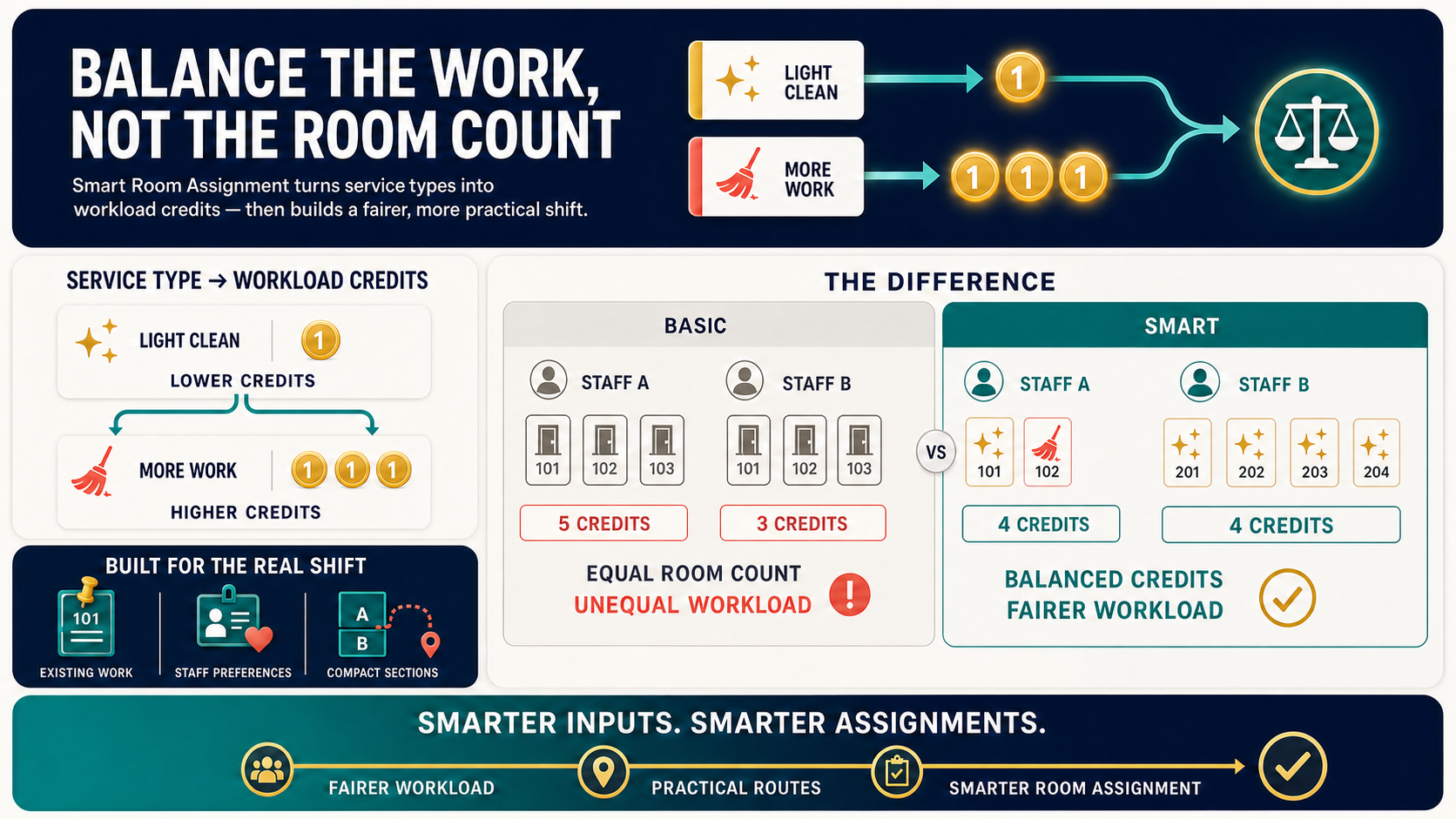
Smart Room Assignment menggunakan kredit berdasarkan tipe layanan untuk menyeimbangkan beban kerja sebenarnya, bukan hanya jumlah room.
Batalkan Auto Assign Terakhir
Batalkan proses Auto Assign terbaru saat distribusi perlu dipulihkan sebelum shift berlanjut.
- Buka Room Assignments untuk tanggal hari ini saat HOME online.
- Tetap di tampilan nama staf dan pastikan tindakan Undo last auto-assignment tersedia.
- Klik Undo last auto-assignment dan tinjau jumlah room yang akan dipulihkan.
- Periksa pemberitahuan untuk room yang pekerjaannya sudah dimulai; room tersebut tetap tidak berubah.
- Konfirmasikan undo, lalu tinjau daftar room dan penugasan setiap staf.
Undo tersedia untuk proses Auto Assign terbaru yang memenuhi syarat. Perubahan penugasan manual, tanggal historis, HOME offline, atau tampilan section dapat membuat tindakan ini tidak tersedia. Jika pekerjaan room sudah dimulai, HOME membiarkan room tersebut tidak berubah.
Impor Status Room Soraso
Gunakan spreadsheet status room Soraso untuk memperbarui okupansi room dan status housekeeping pada tanggal penugasan room saat ini.
Sebelum impor pertama, administrator Employee harus mengonfigurasi template PMS:
- Buka Settings > Assignment.
- Pilih Soraso dari PMS Selection.
- Klik Save.
Untuk mengimpor laporan:
- Buka Room Assignments untuk hari ini.
- Klik Upload.
- Gunakan worksheet pertama dari spreadsheet Soraso.
- Pastikan laporan berisi nomor room, tipe room, dan status yang didukung di setiap blok room.
- Tinjau daftar penugasan room yang diperbarui setelah pengunggahan selesai.
Laporan Soraso dapat memberikan status berikut: OC, OD, VC, VD, OO, OI, dan OS. HOME menerapkannya sebagai berikut:
| Status Soraso | Hasil di HOME |
|---|---|
OC | Occupied dan Clean |
OD | Occupied dan Dirty |
VC | Vacant dan Clean |
VD | Vacant dan Dirty |
OO | Vacant dan Out Of Order |
OI | Vacant dan Out of Inventory |
OS | Vacant dan Out Of Service |
Upload tersedia saat properti online dan tanggal penugasan yang dipilih adalah hari ini. Jika laporan ditolak, periksa apakah worksheet pertama berisi blok room dengan status yang didukung, lalu coba lagi.
Aktifkan Pembuatan Penugasan Turndown
- Buka Settings > Assignment.
- Aktifkan Enable Turndown Assignment Creation.
- Atur Turndown Creation Time.
- Simpan konfigurasi penugasan room.
Tindakan Create Turndown hanya muncul saat properti online, tanggal yang dipilih adalah hari ini, dan pembuatan penugasan turndown diaktifkan. Waktu pembuatan yang dikonfigurasi menentukan kapan manager diharapkan membuat batch.
Sesuaikan Penugasan Selama Shift
- Buka kembali halaman penugasan.
- Cari staf yang beban kerjanya berubah.
- Pindahkan room ke staf atau section lain.
- Simpan pembaruan.
- Pastikan kedua staf dapat melihat pekerjaan yang sudah diperbarui.
- Periksa riwayat room jika room stayover sudah menampilkan tipe layanan Full.
Untuk penugasan pada hari kerja saat ini, manager dapat memperbarui kredit pekerjaannya bahkan setelah room ditandai selesai. Penugasan untuk hari historis tetap tidak dapat diubah kreditnya.
Buat Penugasan Turndown
Gunakan pembuatan turndown saat properti ingin menambahkan pekerjaan turndown untuk room occupied yang memenuhi syarat secara massal.
- Buka Room Assignments pada tanggal kerja saat ini.
- Pastikan properti mengaktifkan penugasan turndown.
- Klik Create Turndown saat tombol tersedia.
- Tinjau room occupied yang memenuhi syarat di modal.
- Biarkan room yang dicentang tetap dipilih, atau hapus room yang tidak ingin disertakan.
- Simpan batch penugasan turndown.
- Refresh roster dan pastikan penugasan turndown baru muncul.
Pembuatan turndown hanya muncul saat properti online, tanggal yang dipilih adalah hari ini, dan penugasan turndown aktif. Room yang sudah memiliki turndown dilewati dari daftar pilihan.
Tinjau Konfigurasi Penugasan
Gunakan konfigurasi penugasan sebelum go-live atau saat properti mengubah cara room didistribusikan.
- Buka Settings > Assignment.
- Tinjau perilaku penugasan dan konfigurasi tipe layanan.
- Pastikan tipe layanan sesuai workflow shift tim housekeeping yang sebenarnya.
- Simpan perubahan sebelum manager membuat penugasan berikutnya.
- Minta staf me-refresh tampilan room attendant setelah perubahan konfigurasi.
Untuk menggunakan Follow section preferences, konfigurasikan staf pilihan untuk section yang relevan sebelum menjalankan Auto Assign. Jika sebuah section memiliki beberapa staf pilihan, HOME menggunakan urutan prioritas yang dikonfigurasi. Jika tidak ada staf yang dipilih menjadi pilihan untuk section suatu room, Auto Assign membiarkan room tersebut tidak ditugaskan.
Konfigurasikan Task Follow-Up ONL
Saat properti menggunakan ONL (Occupied No Luggage), HOME dapat membuat satu task ONL Investigation bersama ketika room berubah menjadi ONL.
- Buka Settings > Assignment.
- Aktifkan Occupied No Luggage.
- Pilih Front Desk dan Duty Manager di bawah Notify and share the task with.
- Aktifkan Automatically create ONL follow-up tasks.
- Simpan konfigurasi penugasan room.
Jika salah satu penerima tidak dipilih, HOME tetap menonaktifkan follow-up ONL otomatis. Buka task yang dibuat dari kartu room dengan View ONL task, atau gunakan task board untuk meninjau observasi dan mencatat hasil investigasi.
Tetapkan Tipe Layanan Default
Tetapkan default saat properti ingin HOME mengisi otomatis tipe layanan yang diaktifkan untuk penugasan room yang berlaku tanpa tipe layanan.
- Buka Settings > Assignment.
- Buka tab Service Type.
- Di bawah Default Service Type, pilih tipe layanan yang diaktifkan atau No default.
- Klik Save.
- Buka penugasan room yang kosong dan pastikan tipe layanan yang dipilih terisi otomatis. Ubah jika room memerlukan layanan yang berbeda.
Hanya tipe layanan yang diaktifkan yang muncul dalam daftar default. Untuk extension stay, HOME tidak menggunakan Check-Out sebagai default; pilih Full, Light, atau None jika extension memerlukan tipe layanan selain check-out.
Alur Room Attendant untuk Staf
Staf menggunakan alur room attendant untuk bekerja dari room yang ditugaskan.
- Staf membuka Staff bottom navigation > Room Assignments.
- Staf mencari atau menggulir ke room yang ditugaskan.
- Staf membuka kartu room dan memperbarui status room atau task seiring pekerjaan berlangsung.
- Staf menggunakan notifikasi untuk mengikuti perubahan penugasan atau task.
- Jika prompt pembaruan gagal muncul, staf harus menyambungkan kembali lalu mencoba lagi.
Ringkasan penugasan menunjukkan progres shift seperti room selesai, total room, kredit selesai, total kredit, service reject, dan jumlah do-not-disturb. Staf dapat menggunakan See details untuk meninjau ringkasan selama shift.
Jika Reservation Notes diaktifkan untuk properti OPERA, room yang ditugaskan dengan catatan reservasi yang tidak kosong menampilkan Reservation Notes pada kartu room. Buka sebelum memulai pekerjaan room untuk meninjau judul dan teks catatan yang diberikan oleh OPERA.
Tinjau Kredit Pembersihan yang Selesai
- Selesaikan room dalam alur room attendant.
- Periksa ringkasan penugasan untuk kredit yang selesai hari ini.
- Setelah penyelesaian menambahkan kredit, cari konfirmasi singkat Room complete yang menunjukkan kredit yang diperoleh.
- Saat HOME online, klik tombol kalender berlabel Open credit history.
- Pilih Month dan Year untuk meninjau kredit pembersihan yang selesai setiap hari dan total bulan.
- Gunakan zona waktu hotel yang ditampilkan di bagian bawah riwayat saat mencocokkan tanggal dengan shift.
Tombol riwayat kredit tidak tersedia saat HOME offline. Bulan mendatang tidak dapat dipilih.
Jika S4 diaktifkan dan dikonfigurasi untuk properti, penyelesaian penugasan mengirimkan notifikasi penyelesaian ke S4 untuk pekerjaan room standar, pekerjaan OOS/OOO, dan pekerjaan Turndown. Hal ini tidak mengubah perilaku status room yang dilindungi di HMS atau OPERA.
Jika badge kesehatan streaming menunjukkan peringatan, minta staf melanjutkan pekerjaan hanya setelah memastikan apakah live update masih berjalan. Refresh daftar room setelah konektivitas stabil.
Jika peringatan inaktivitas shift muncul, pilih Continue shift untuk melanjutkan pekerjaan. Peringatan akan hilang setelah staf berhasil menyelesaikan tindakan lain di HOME, dan staf dapat mengeklik Start shift lagi setelah shift berakhir otomatis.
Saat self-reassign diaktifkan, staf dapat beralih dari My Assignments ke Others, memilih room yang memenuhi syarat, dan mengonfirmasi bahwa mereka ingin mengambilnya. Staf hanya boleh mengklaim room yang tersedia untuk penugasan ulang dan harus mengonfirmasi kepada supervisor jika room tersebut merupakan bagian dari rencana aktif lain.
Troubleshooting
Reservation Notes tidak muncul
Yang terlihat: Setelan Reservation Notes, indikator room, atau daftar catatan tidak tersedia.
Lakukan ini:
- Pastikan properti menggunakan integrasi OPERA OHIP yang diaktifkan dan reservasi saat ini memiliki catatan yang tidak kosong.
- Buka Settings > Assignment dan pastikan Reservation Notes diaktifkan, lalu klik Save jika Anda mengubahnya.
- Refresh halaman penugasan room atau room attendant setelah pembaruan reservasi terbaru tersedia.
- Pastikan catatan berasal dari reservasi yang saat ini terkait dengan room. HOME menghapus catatan saat reservasi tersebut tidak lagi terkait dengan room.
- Hubungi support jika catatan ada di OPERA tetapi masih tidak ada di HOME setelah pembaruan.
Staf tidak dapat melihat room yang ditugaskan
Yang terlihat: Manager sudah menugaskan room, tetapi staf tidak dapat melihatnya.
Lakukan ini:
- Pastikan staf login ke properti yang benar.
- Pastikan penugasan sudah disimpan.
- Pastikan role staf mengizinkan pekerjaan penugasan room.
- Pastikan staf melihat My Assignments jika self-reassign diaktifkan.
- Minta staf me-refresh atau login lagi.
Detail tamu OPERA tidak tersedia
Yang terlihat: Panel Guest Details menampilkan bahwa detail tamu tidak ditemukan atau tidak tersedia.
Lakukan ini:
- Pastikan properti menggunakan koneksi OPERA yang diaktifkan.
- Pastikan penugasan memiliki nomor room yang diharapkan.
- Bandingkan okupansi room saat ini dengan OPERA.
- Muat ulang panel penugasan dan coba lagi.
- Hubungi support jika okupansi saat ini tersedia di OPERA tetapi HOME masih tidak dapat menampilkannya.
Staf tidak dapat memperbarui status room
Yang terlihat: Kartu room terbuka, tetapi pembaruan tidak tersimpan.
Lakukan ini:
- Pastikan staf online.
- Minta staf mencoba lagi setelah prompt pembaruan gagal hilang.
- Periksa apakah room termasuk dalam penugasan staf saat ini.
- Minta manager meninjau antrean status room jika pembaruan masuk antrean.
S4 tidak menerima penyelesaian penugasan
Yang terlihat: Penugasan selesai di HOME, tetapi S4 tidak menampilkan penyelesaiannya.
Lakukan ini:
- Pastikan penugasan ditandai selesai dalam alur room attendant staf.
- Pastikan S4 diaktifkan dan dikonfigurasi untuk properti tersebut.
- Hubungi support dan sertakan properti, room, tipe pekerjaan, dan waktu penyelesaian jika S4 masih belum diperbarui.
Penyimpanan gagal dengan network error
Yang terlihat: Modal network error muncul saat penyimpanan tidak selesai.
Lakukan ini:
- Salin detailnya atau unduh diagnostic report untuk support.
- Pastikan browser online, lalu coba simpan lagi.
- Bagikan reference ID kepada support jika kegagalan yang sama terulang.
Auto Assign tidak tersedia
Yang terlihat: Kontrol Auto Assign dinonaktifkan dan menampilkan alasan.
Lakukan ini:
- Jika pesan menyatakan Auto Assign tidak tersedia saat offline, sambungkan kembali HOME dan coba lagi.
- Jika pesan menyatakan fitur hanya tersedia untuk hari ini, pilih tanggal kerja hari ini.
- Jika pesan menyatakan untuk beralih ke By Staff Name, tinggalkan tampilan section sebelum menjalankan Auto Assign.
- Jika pesan menyatakan untuk menambahkan staf, klik Add Staff dan pilih staf yang akan menerima room.
- Jika pesan menyatakan opsi status room tidak tersedia, periksa koneksi dan coba lagi setelah opsi dimuat. Jika tidak ada room yang memenuhi syarat, tinjau status room, okupansi, dan filter aktif.
Jika status yang diperlukan tidak tersedia di Room statuses, minta administrator membuka Settings > Assignment, mengaktifkan baris Dirty, Clean, atau Inspected yang diperlukan, lalu membuka kembali Auto Assign.
Tombol Create Turndown tidak ada
Yang terlihat: Manager tidak melihat tindakan turndown di halaman penugasan room.
Lakukan ini:
- Pastikan properti menggunakan layanan turndown.
- Pastikan pembuatan penugasan turndown diaktifkan dalam konfigurasi penugasan room.
- Pastikan tanggal yang dipilih adalah hari ini.
- Tunggu sampai waktu pembuatan turndown yang dikonfigurasi telah berlalu.
- Refresh halaman dan periksa lagi.
Undo tidak tersedia
Yang terlihat: Tindakan Undo last auto-assignment tidak ditampilkan setelah Auto Assign.
Lakukan ini:
- Pastikan tanggal kerja yang dipilih adalah hari ini dan HOME online.
- Beralih dari tampilan section ke tampilan nama staf.
- Periksa apakah perubahan penugasan manual menggantikan proses Auto Assign terakhir.
- Pastikan setidaknya satu room yang belum dimulai dari proses terakhir masih memenuhi syarat untuk dipulihkan.
Riwayat kredit tidak tersedia
Yang terlihat: Tombol kalender dinonaktifkan, atau bulan yang dipilih tidak dimuat.
Lakukan ini:
- Pastikan HOME online.
- Pastikan bulan yang dipilih bukan bulan mendatang.
- Muat ulang halaman room attendant dan buka kembali Open credit history.
- Hubungi support jika room yang selesai masih tidak muncul pada bulan yang dipilih.